
毎回の会議で「議事録作成に時間がかかる…」「要点をまとめるのが大変…」と感じていませんか?
2024年以降、TeamsはMicrosoft Copilotとの連携が強化され、会議の要約や議事録作成がスムーズに行えるようになりました。
会議中に細かいメモを取らなくても、Copilotが発言内容から重要ポイントを自動で整理してくれるため、参加者全員が議論に集中できます。
この記事では、Microsoft講師の視点で、Teams × Copilotで議事録を自動生成する方法を分かりやすく解説します。
TeamsとCopilotを組み合わせるメリット
① 会議中のメモ取りが不要に
Copilotが会議内容をリアルタイムで把握し、後から議事録として整理してくれるため、手動のメモ作業がほぼ不要になります。
② 議事録の品質が安定
Copilotは
●議題ごとの要点
●決定事項(Decisions)
●次のアクション(Action Items)
●発言者ごとの内容整理
などを一定のフォーマットでまとめてくれます。
抜け漏れが少なく、質の高い議事録が作成できます。
③ 会議に集中できる要に
“議事録担当”を決める必要がなくなり、全員が議論に集中できます。会議自体の質も向上します。
Copilotで議事録を生成する手順
講師視点で、実際のTeams操作をステップで説明します。
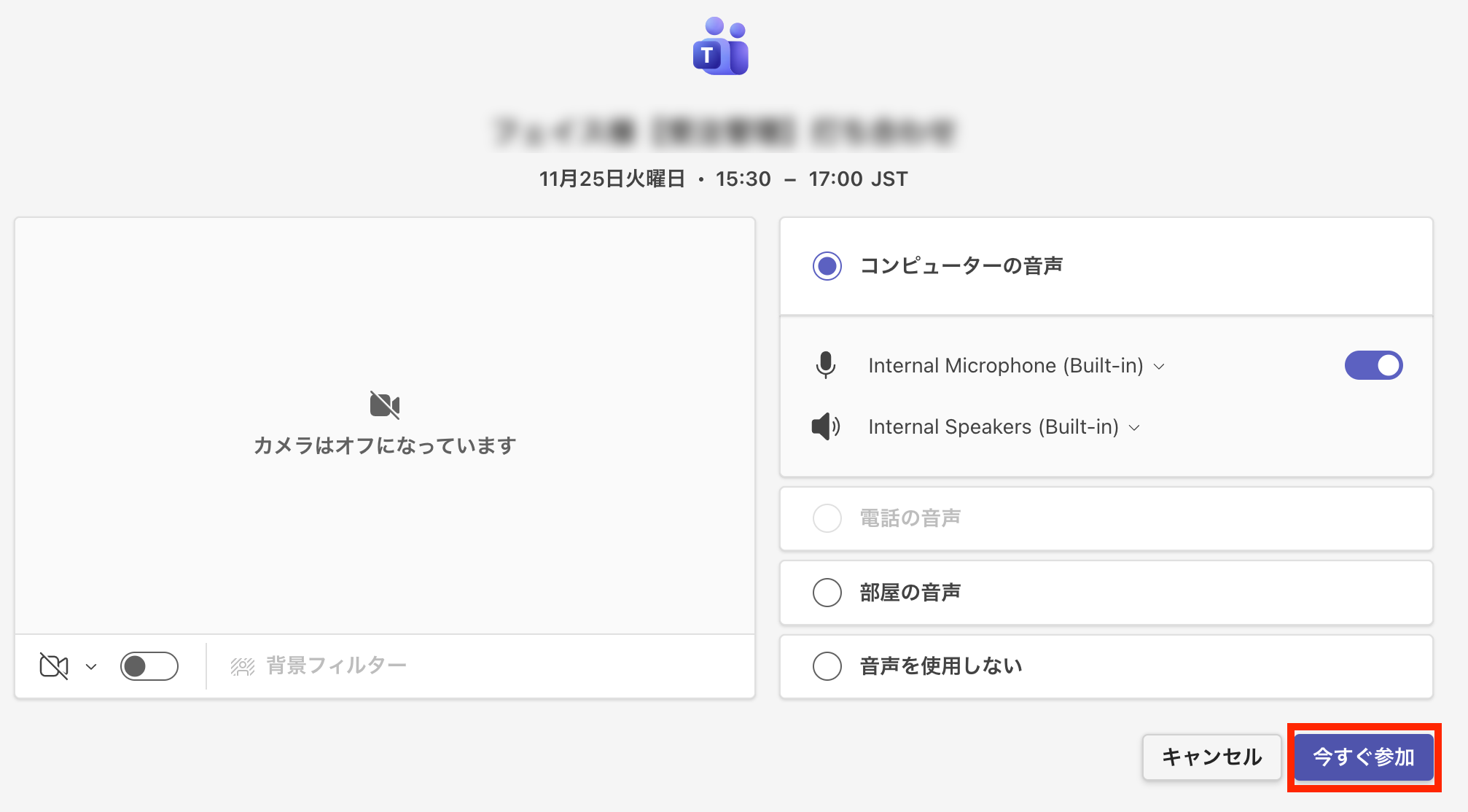
手順①:Teams会議を開始する
通常の会議と同じように開始します。
STEP1
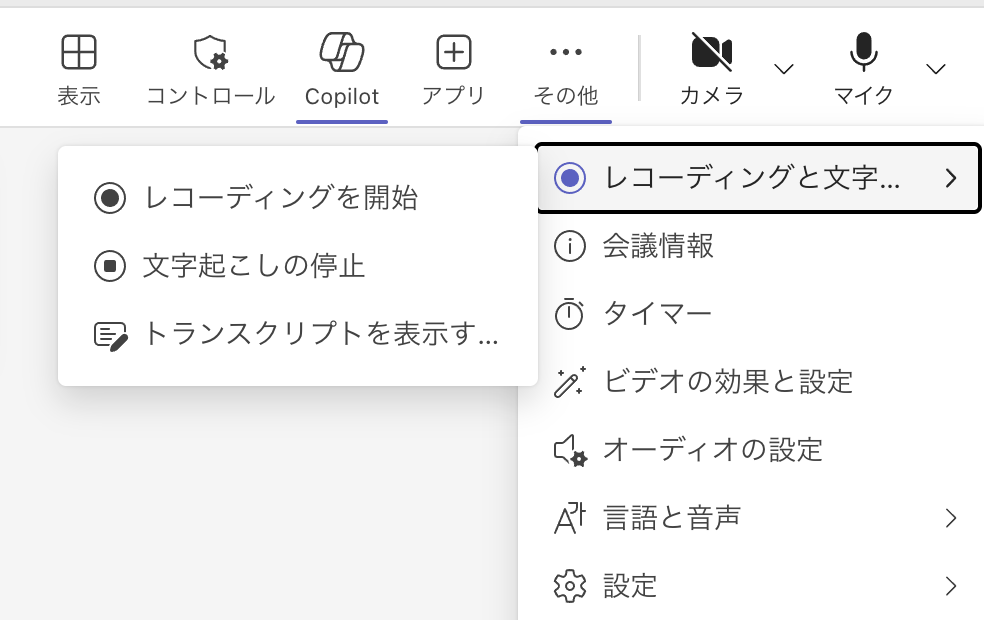
会議で Copilot をオンにする場合、文字起こしは必要ありません。
ただし、会議について Copilot に問い合わせ、会議終了後に Copilot の会話履歴を確認するには、
会議中にライブ文字起こしを有効にしてください
STEP2
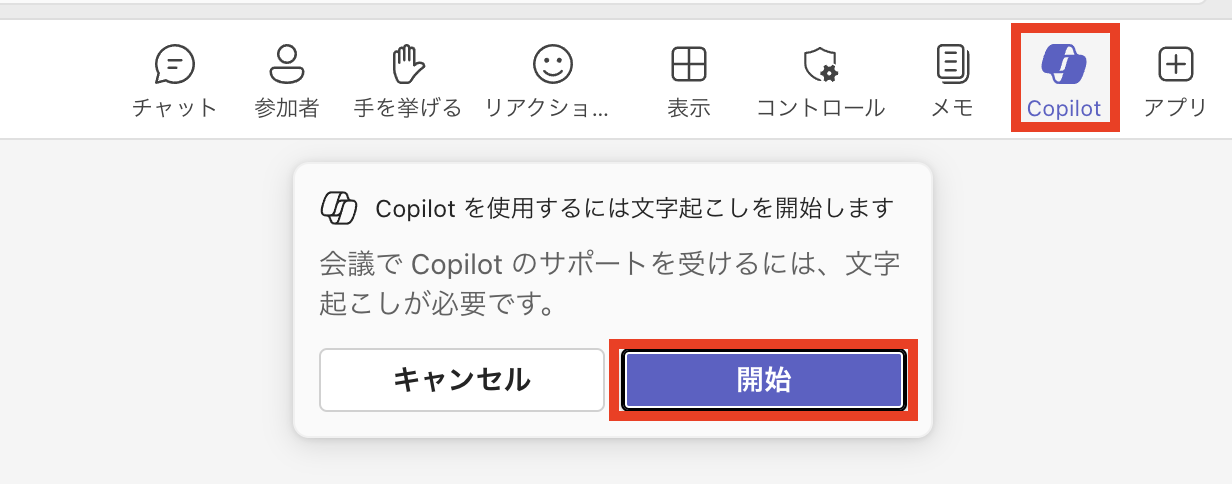
手順②:会議画面からCopilotを開く
会議画面の上にあるアイコン(Copilot)をクリックすると、Copilotパネルが表示されます。
STEP3
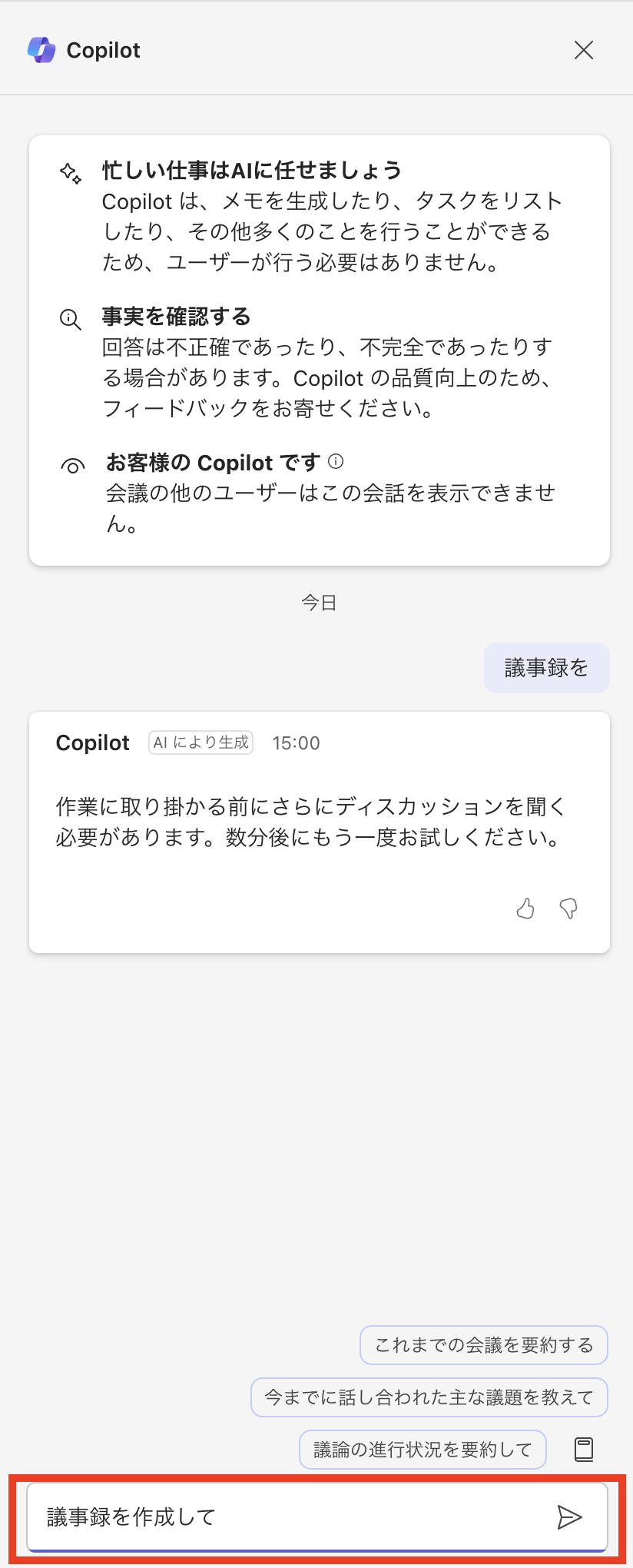
手順③:「議事録を作成して」と指示する
Copilotに自然言語で指示するだけでOKです。下記は一例です
「この会議の内容をまとめて」
「議事録を作成して」
「決定事項とアクションアイテムを整理して」
会議終了後に指示しても問題ありません。
STEP4
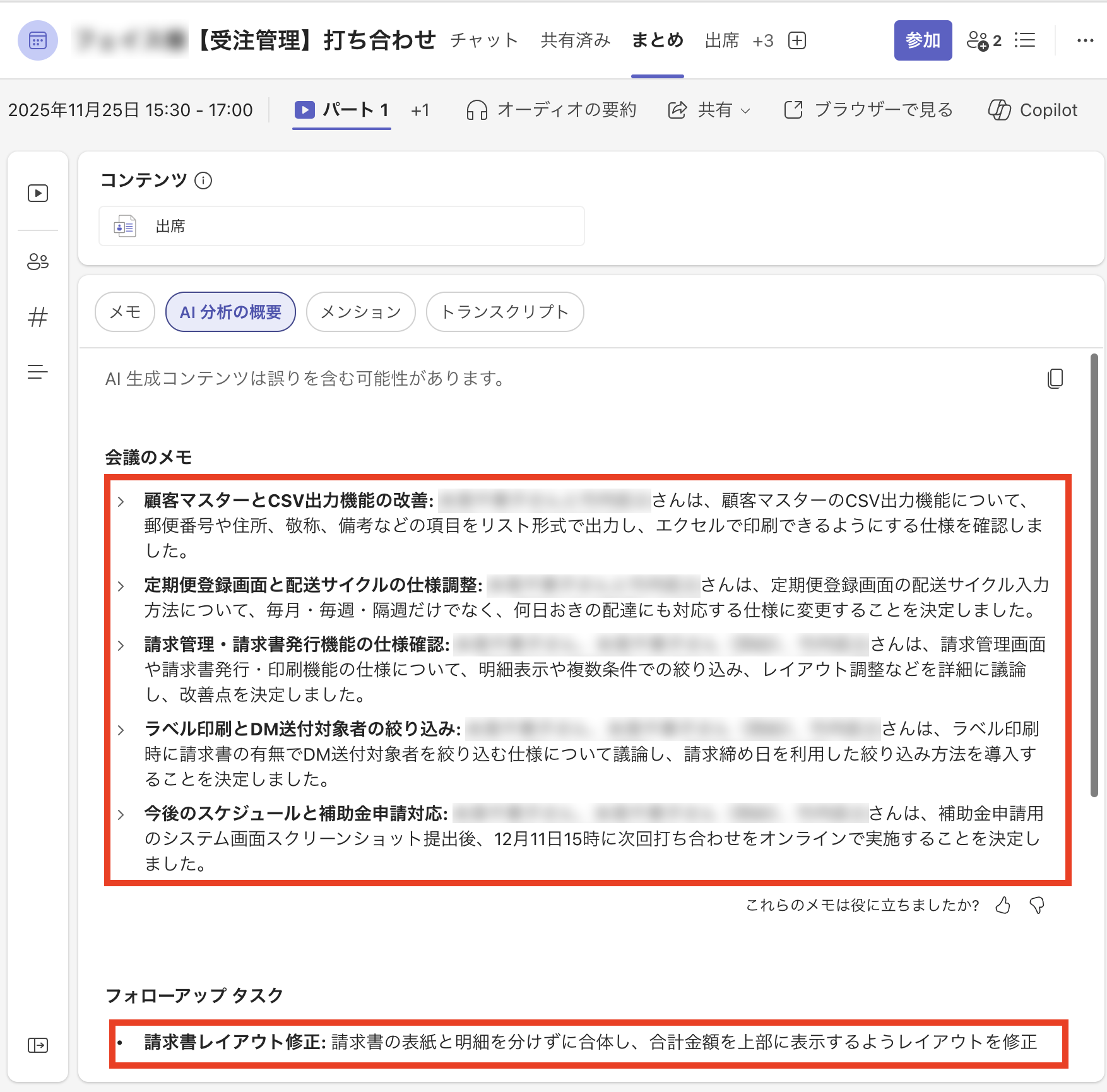
手順④:生成された議事録を確認する
数秒で議事録が生成されます。
内容はこのように整理されます。
会議全体の要約
議題ごとのポイント
発言者ごとの整理
決定事項
フォローアップタスク
形式が整っているため、すぐに社内共有できます。
作成した議事録を共有する方法
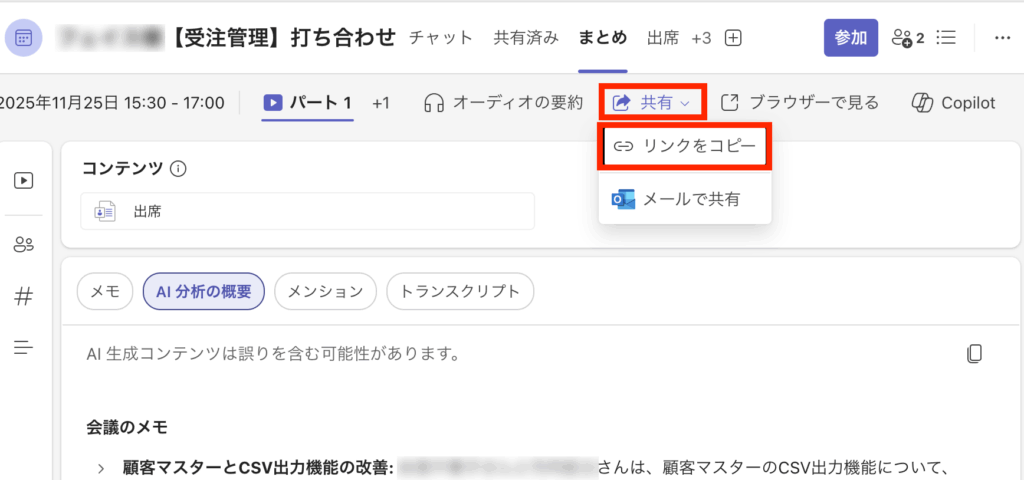
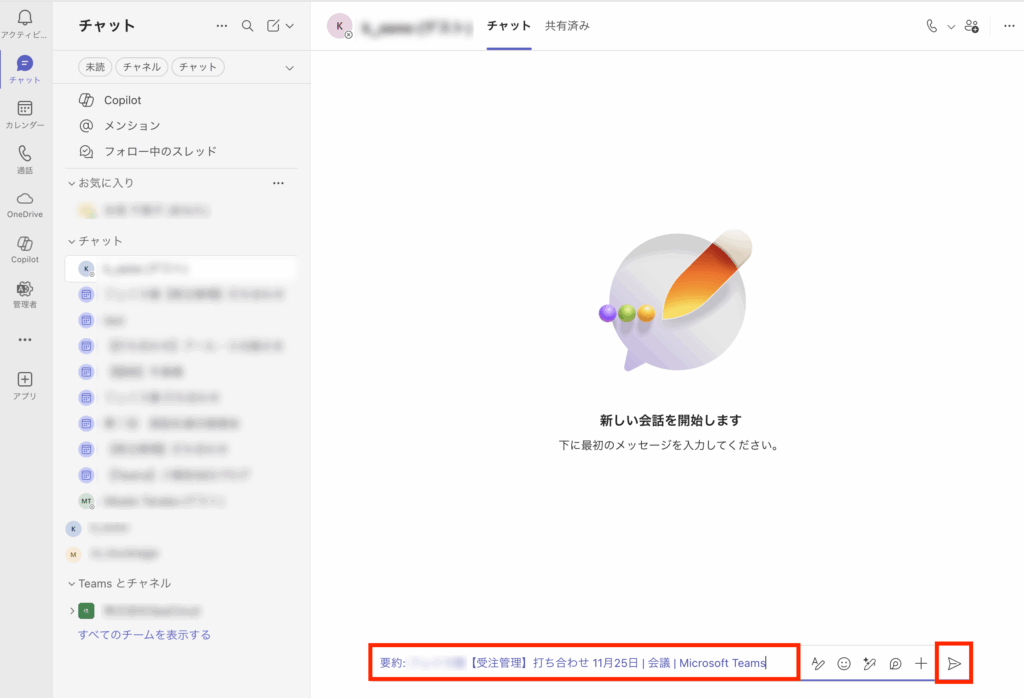
①Teamsチャットでそのまま共有
生成された議事録をコピーし、会議チャットで共有できます。
メンションをつければ通知も確実です。
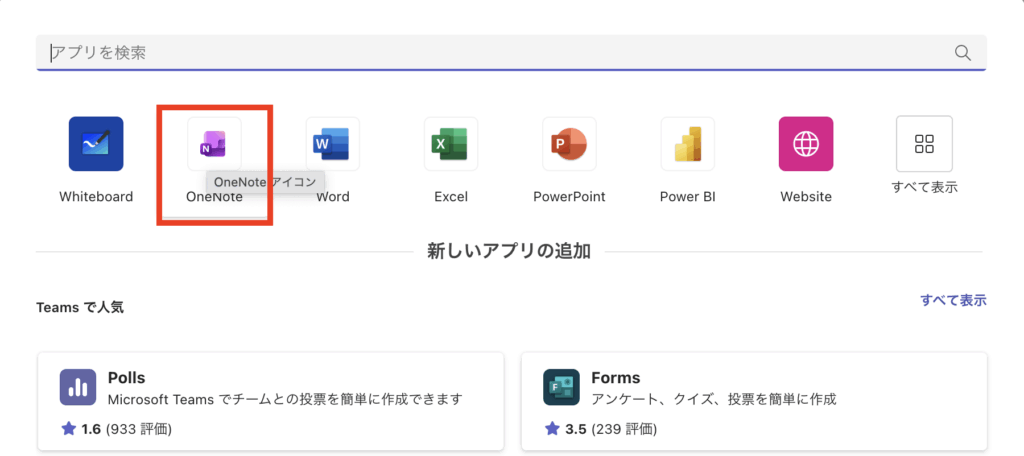
②SharePoint/Teamsのドキュメントへ保存
議事録をチームの共有フォルダーに保存しておくと、
“あの会議で何を決めたか”をすぐ確認できるようになります。
後からの確認や引き継ぎにも非常に便利です。

注意点(データ保持・参加者の同意など)
Copilotを使う際は以下の点に留意してください。
参加者の同意
AIで内容を分析するため、「議事録はCopilotを使います」と事前に伝えておくと安心です。
テナント設定の確認
管理者が
- トランスクリプト
- レコーディング(録画)
- Copilot機能
を有効にしている必要があります。
データ保持について
Copilotが利用するデータはTeamsのガバナンスルールに従って管理され、勝手に外部に送信されることはありません。

アクセス権の管理
共有するときは閲覧権限に注意しましょう。
機密情報を含む会議は特に注意が必要です。

まとめ:議事録作成の時間をほぼゼロに

Teams × Copilotを活用すれば、
- 議事録作成のほとんどを自動化
- 会議中のメモ取りが不要
- 決定事項やタスクを自動で整理
- Teams内で簡単に共有
といった大きなメリットがあります。
「議事録に時間をかける時代」はもう終わりです。
今日からぜひ、あなたのTeams会議にもCopilotを取り入れて、業務効率を大幅に向上させてください。
プロトレの講師は
全員が“トップ講師”
経験豊富なプロフェッショナルが担当します!
受講される方のレベルが違っていても、その場で内容や進め方を調整し、だれも置いていかない研修を行っています。
常に「わかりやすさ」を意識し、お客さまの理解に寄りそったサポートを心がけています。
ITの研修は何から始めればいいの?
Copilotってどう使うの?
こんなこと聞いていいのかな…?
どんな小さな疑問でも大歓迎です。
\ まずはお気軽にご相談ください /