

―Power Apps は プログラムの専門知識なしでアプリをつくれるツール―
Power Apps は、むずかしいプログラミングなしで “自分たちの業務アプリ” を作れる便利ツール。普段 Excel や紙でやっている作業を、そのままスマホやパソコンで使えるアプリにできます。
この記事では、Power Appsの初めの一歩を一緒にやってみたいと思います。
Power Apps内の 「Copilot を使ってアプリ作成する」機能とは
Power Apps ではCopilot に作りたいアプリの内容を自然言語で伝えるだけで、必要な Dataverse のデータ構造とキャンバスアプリを自動で作成できます。
コードを書かずにアプリの基本形を一気に用意できるのが特徴です。
代表的な機能は以下になります。
※Copilot が作成するアプリはMicrosoft Dataverse を使用するため、学習や開発・テスト目的での利用は Microsoft 365 のライセンスのみで可能ですが、実運用環境で利用の場合はPower Apps Premium などの有償プランが必要です。
Power Appsを表示
さっそくPowerAppsでアプリを作ってみましょう。
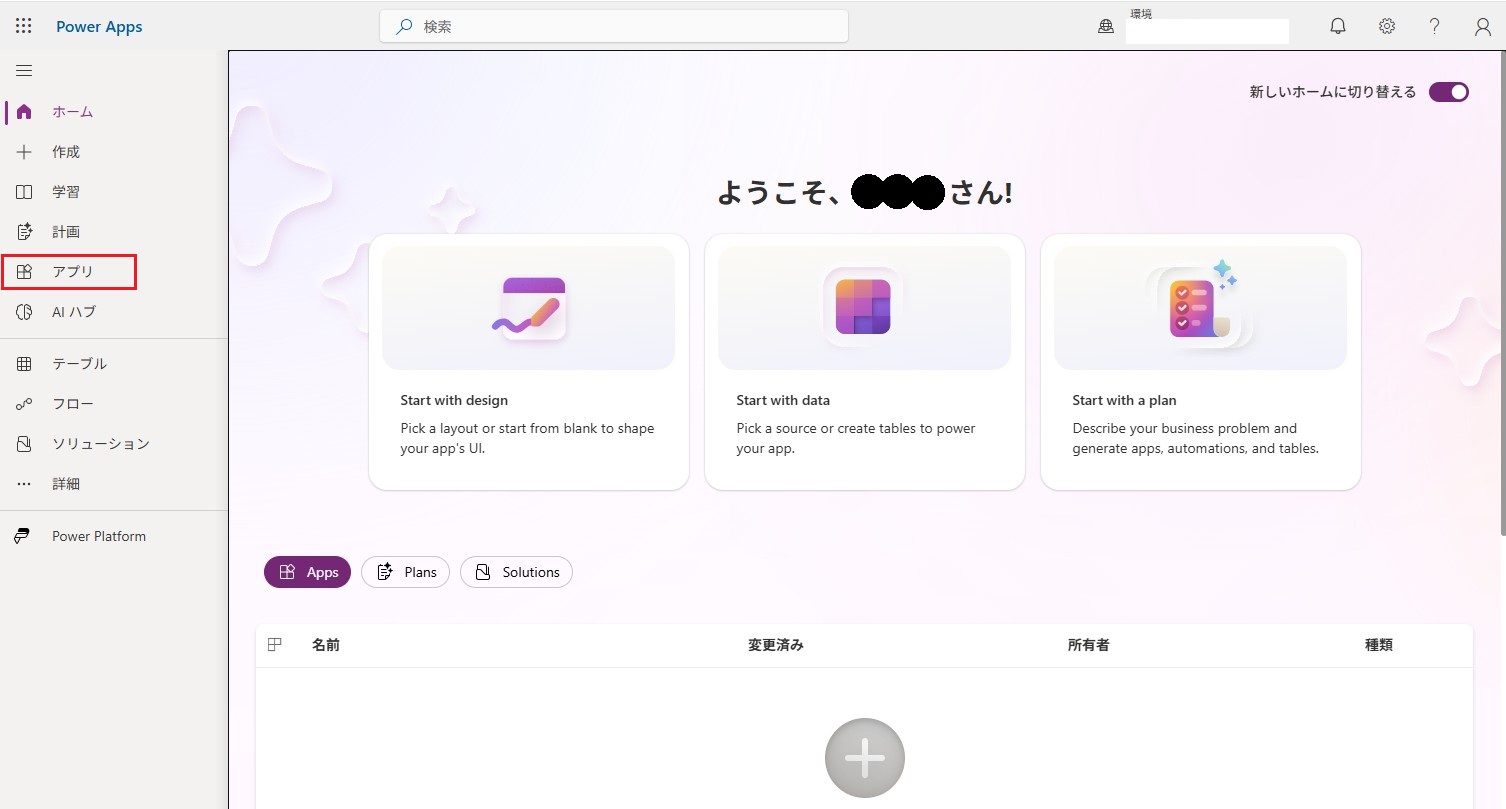
以下の場所から起動することができます。
ホーム画面の左側にあるアプリをクリックします。
Copilotと対話しながらアプリを作成
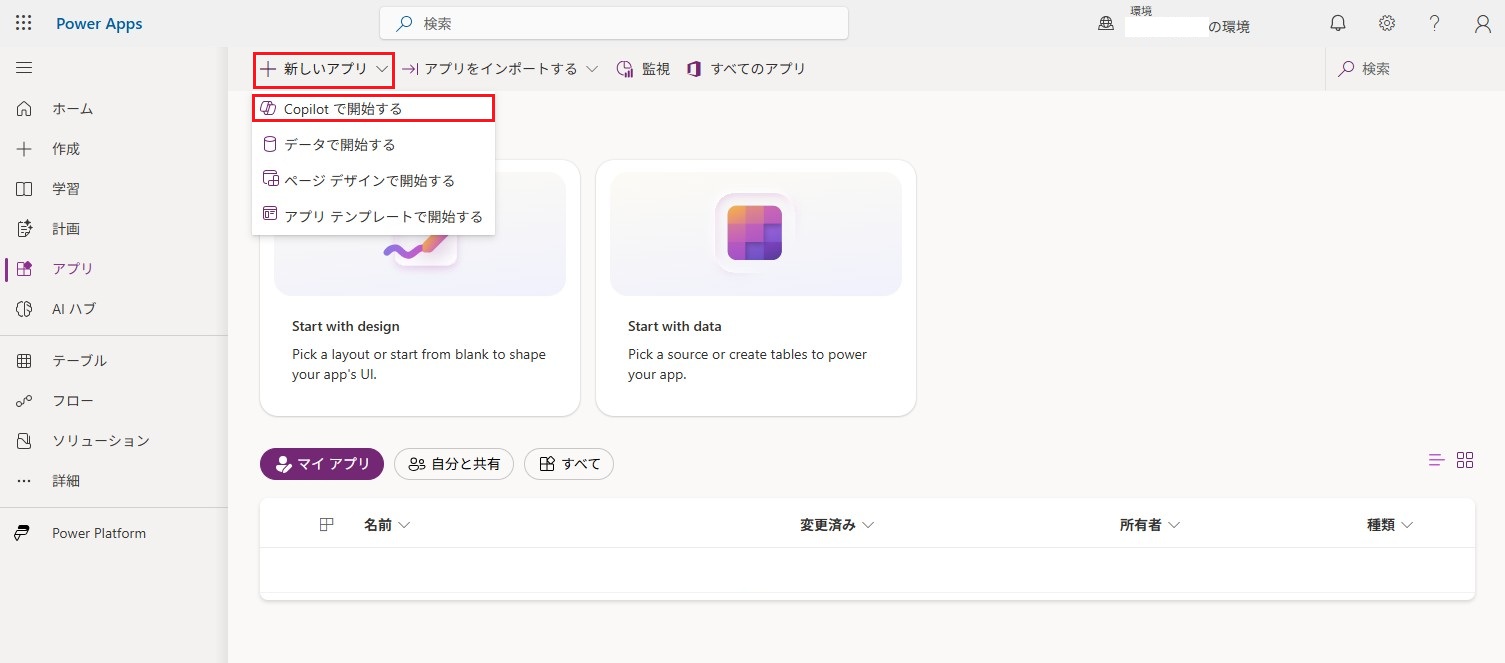
+新しいアプリから[Copilotで開始する]をクリックします。
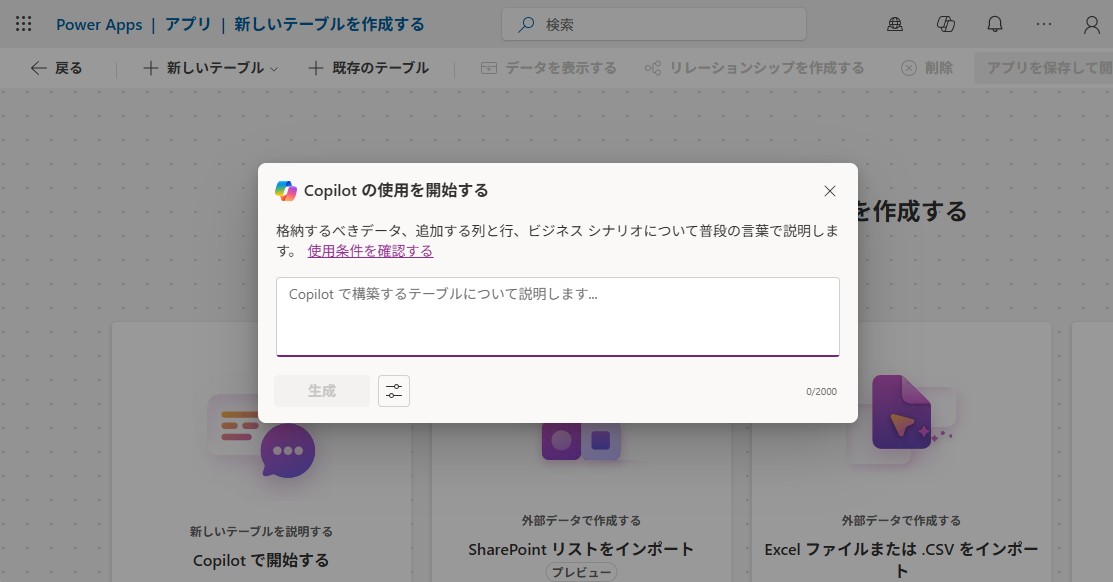
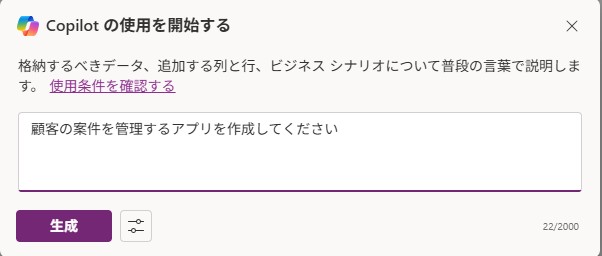
プロンプトに指示を入力し[生成]をクリック。
例:顧客の案件を管理するアプリを作成してください
顧客テーブルと案件テーブルが作成されました!
さっそくアプリを見てみましょう。
[アプリを保存して開く]をクリック。
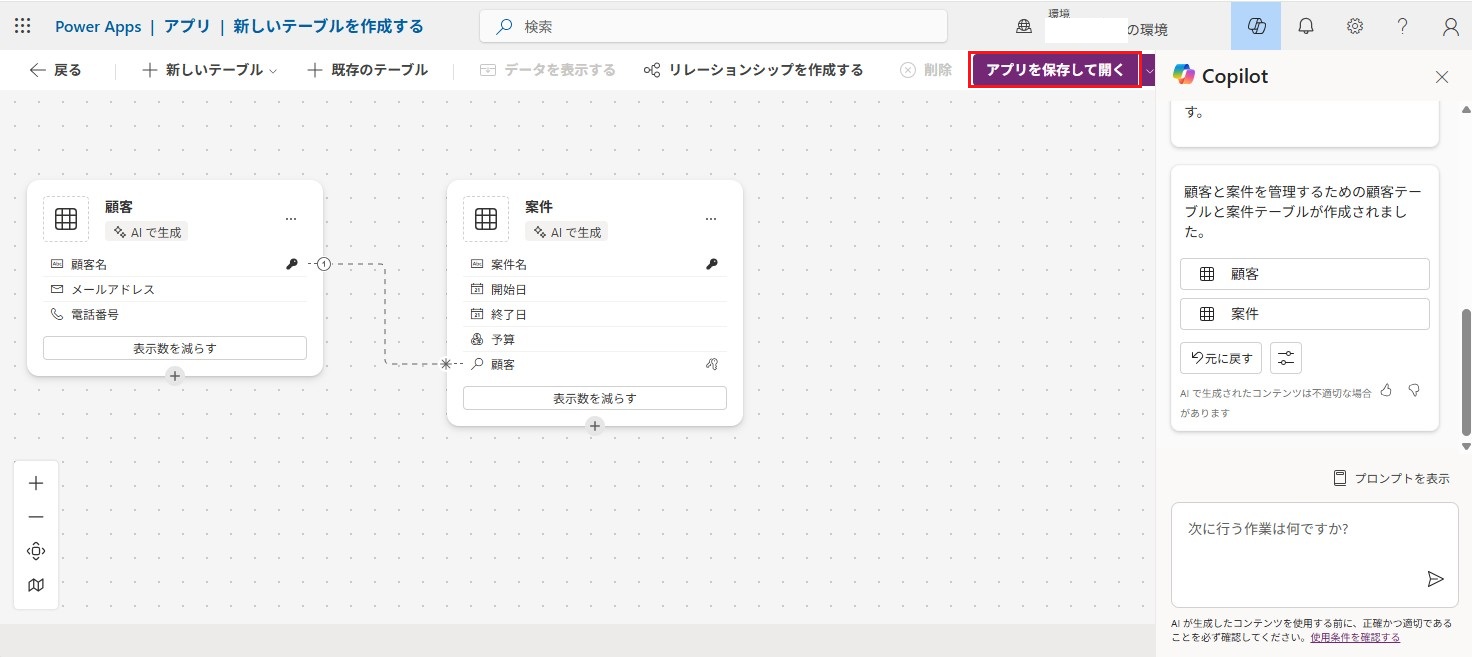
※ 案件テーブルの [顧客] 列名は、[顧客名] というようにここから列名を変更することもできます。
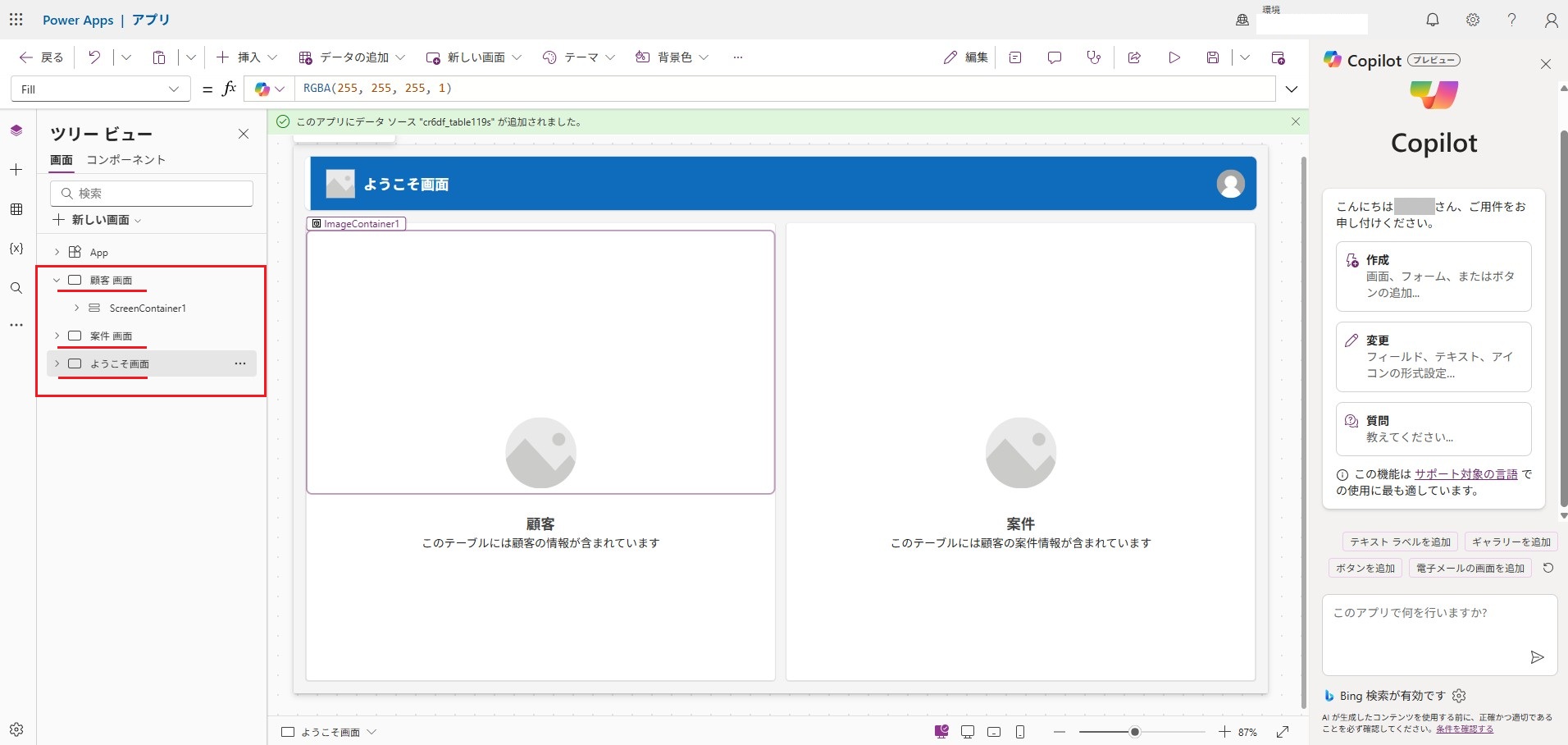
3つの画面が作成されました。
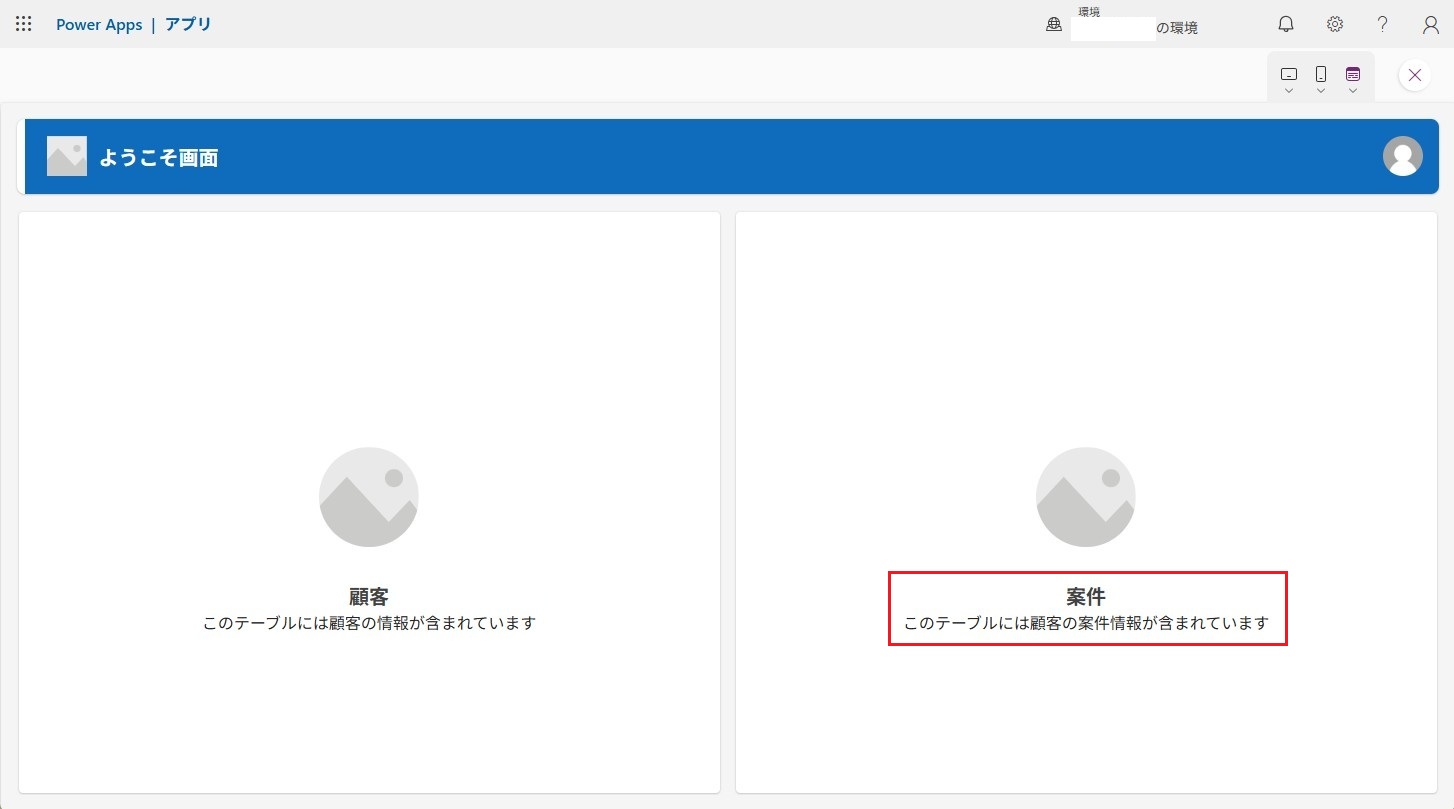
この画面は「ようこそ画面」です。
つづけて、[アプリのプレビュー]をクリック。
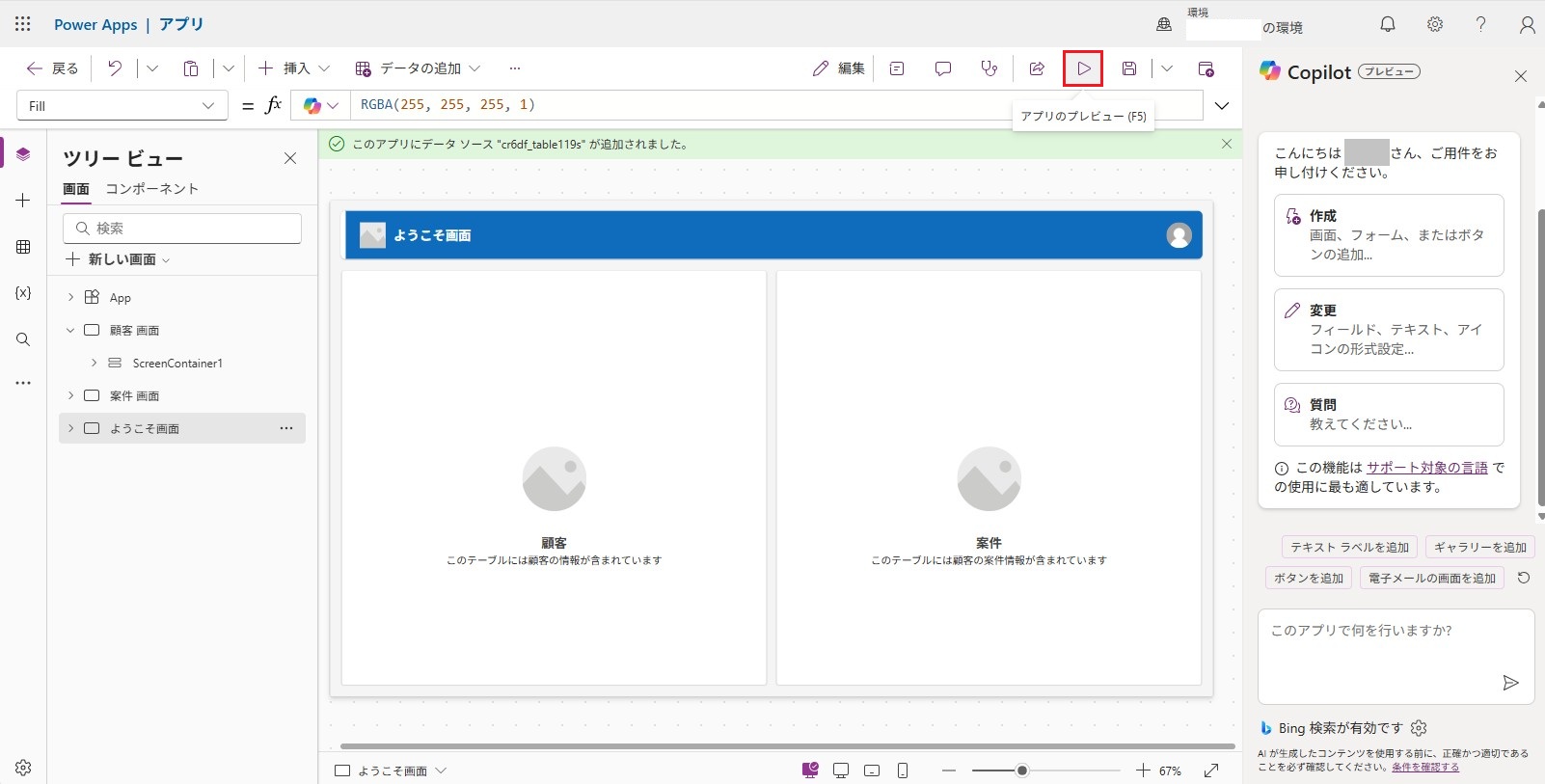
「ようこそ」画面がプレビュー表示されました。
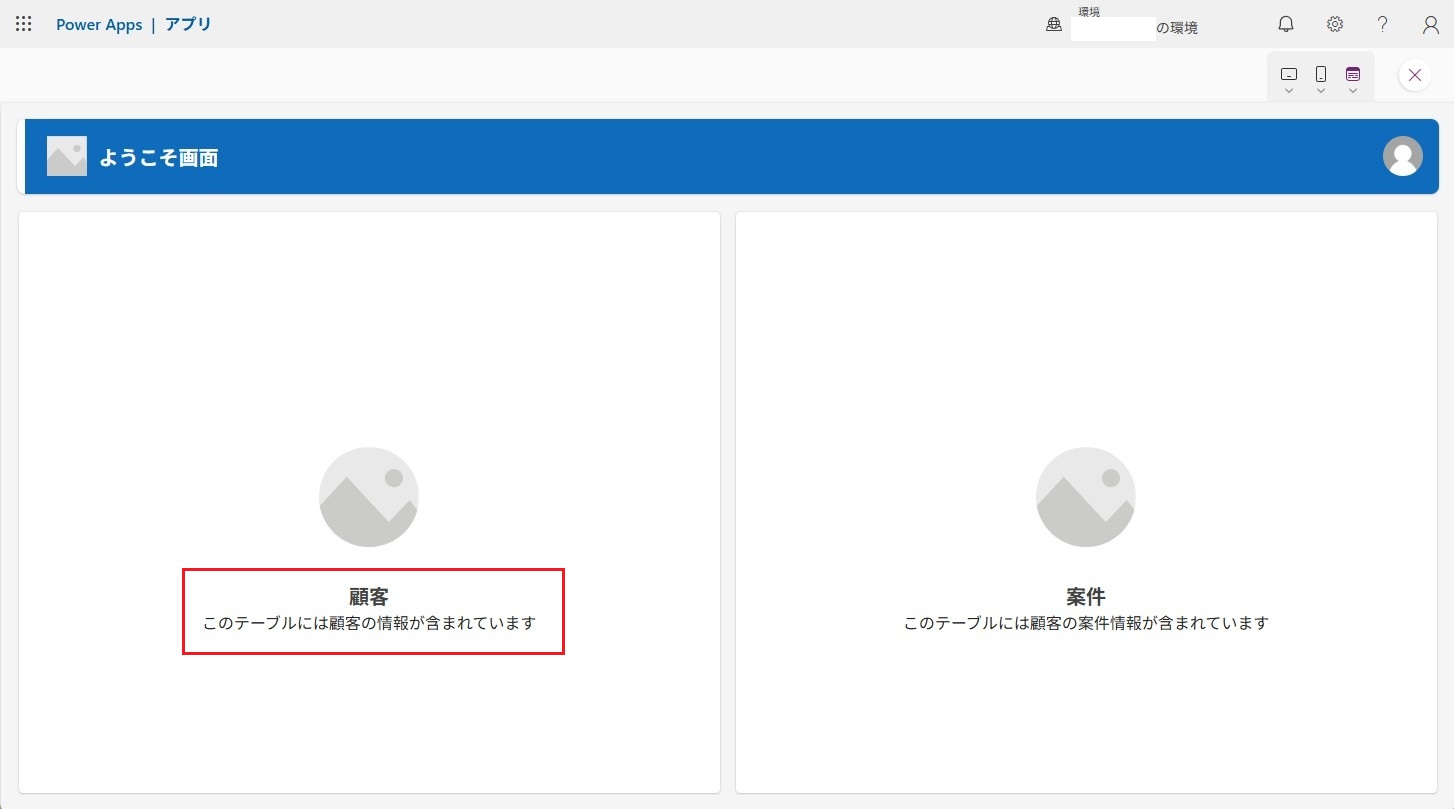
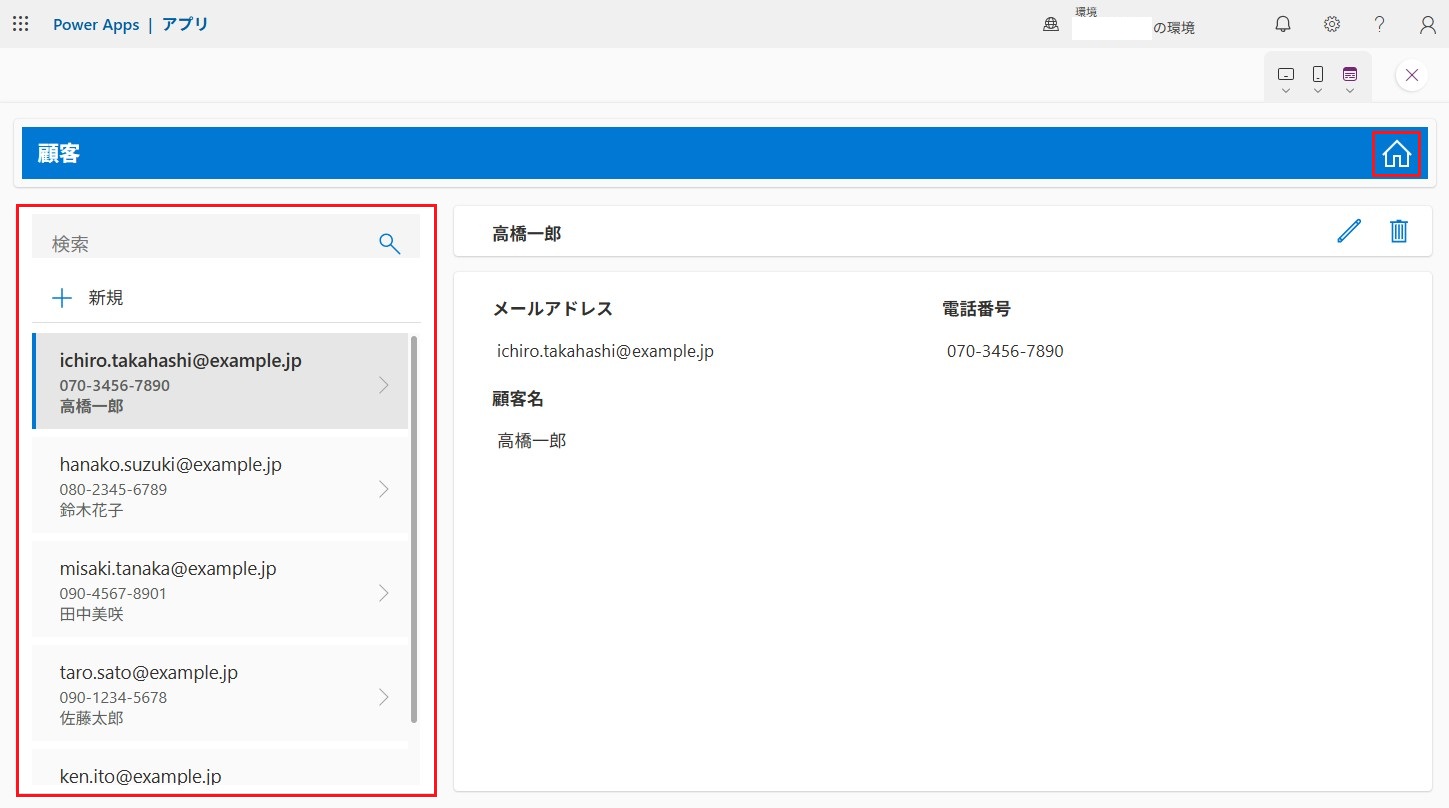
顧客をクリックして、「顧客」画面を表示してみましょう。
「顧客」画面が表示されました。
アプリ左側に顧客の一覧情報、右側に顧客の詳細情報が表示されています。
確認できたら右上にある[ホームアイコン]をクリックして、「ようこそ」画面に戻ります。
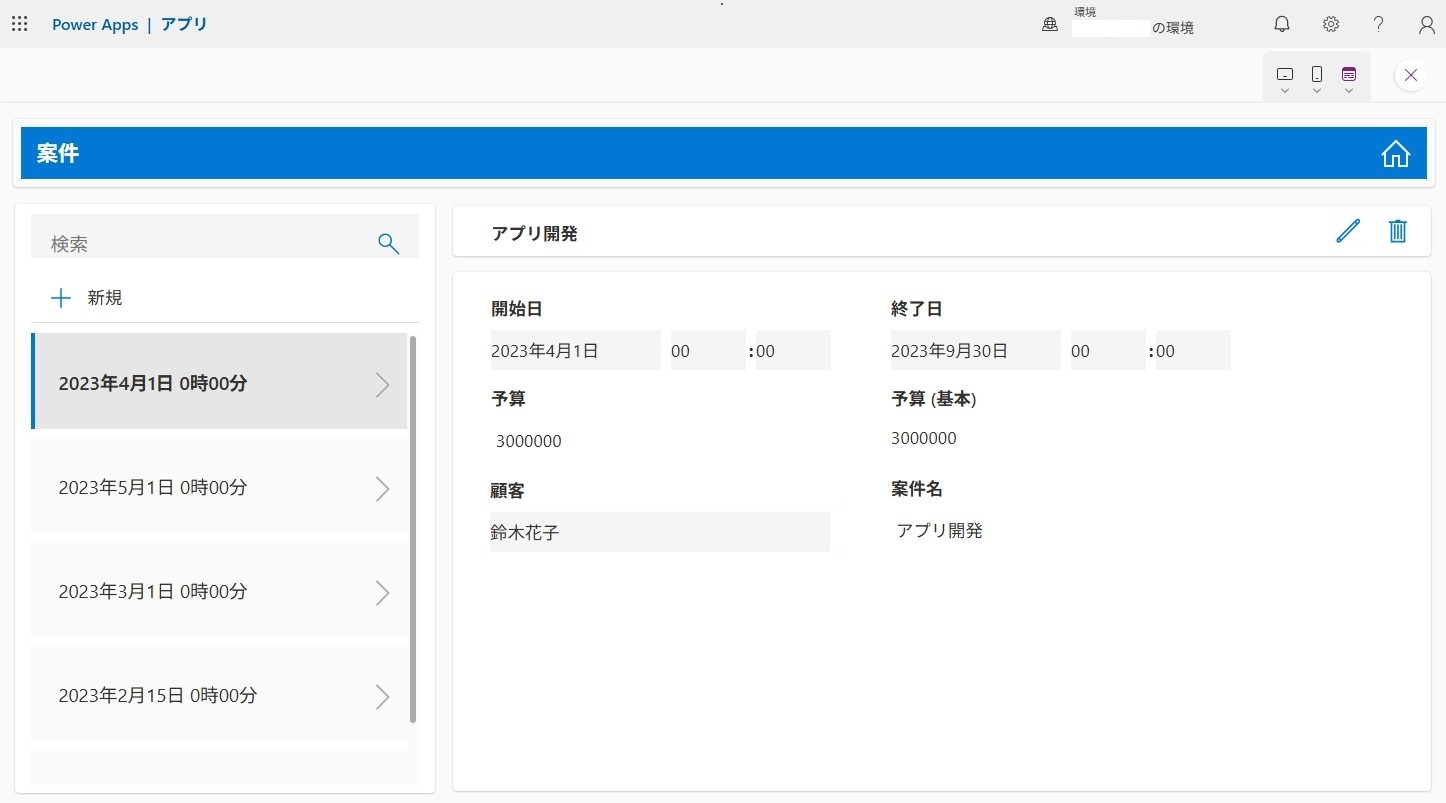
案件をクリックして、「案件」画面を表示してみましょう。
自動で案件管理アプリの画面が作成されました!
アプリ画面からデータを編集・登録
案件詳細に登録されているデータを変更したい場合があると思います。
そんな時は右上の[編集アイコン]をクリック。
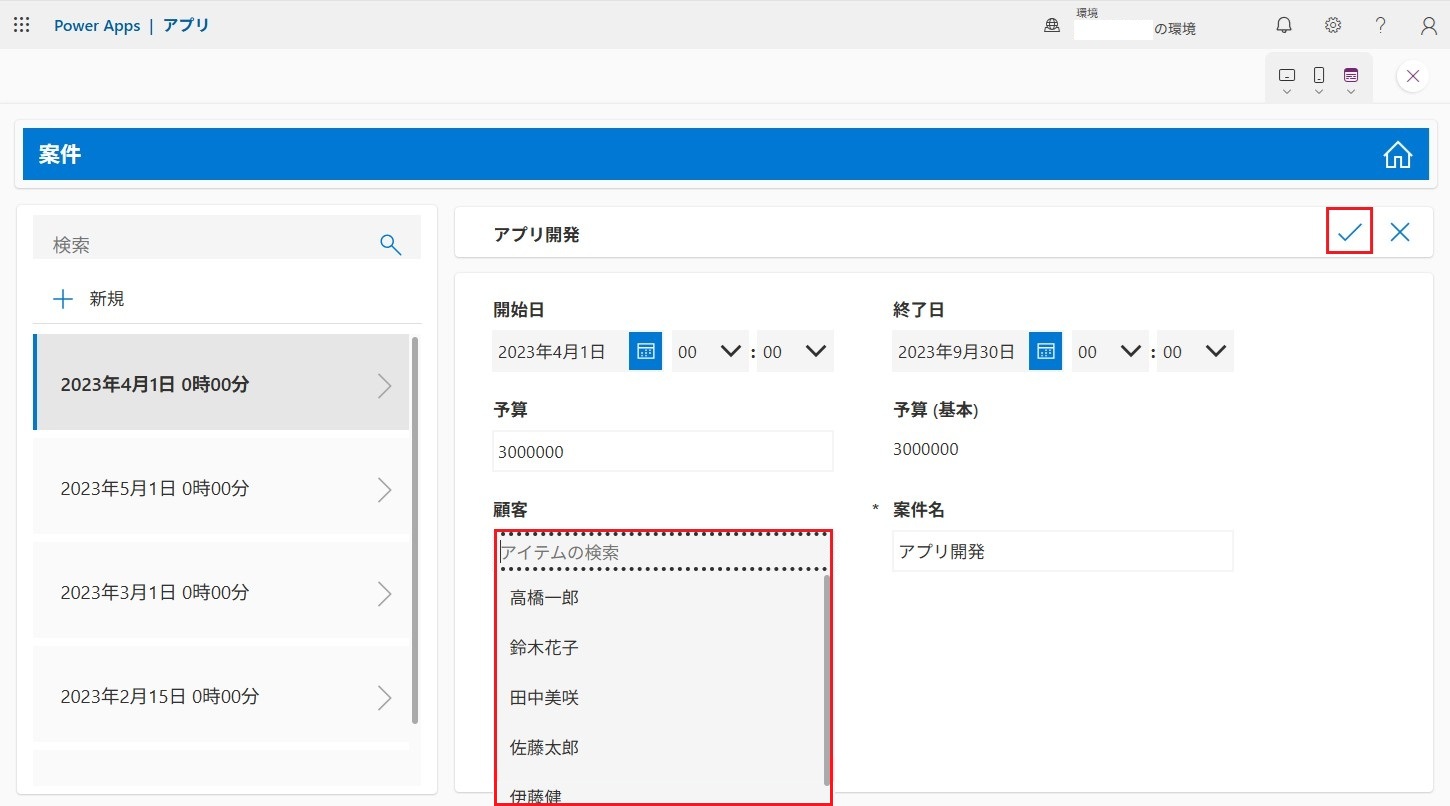
ここでは新しい案件を登録してみましょう。顧客テーブルに登録されている顧客を指定することができます。
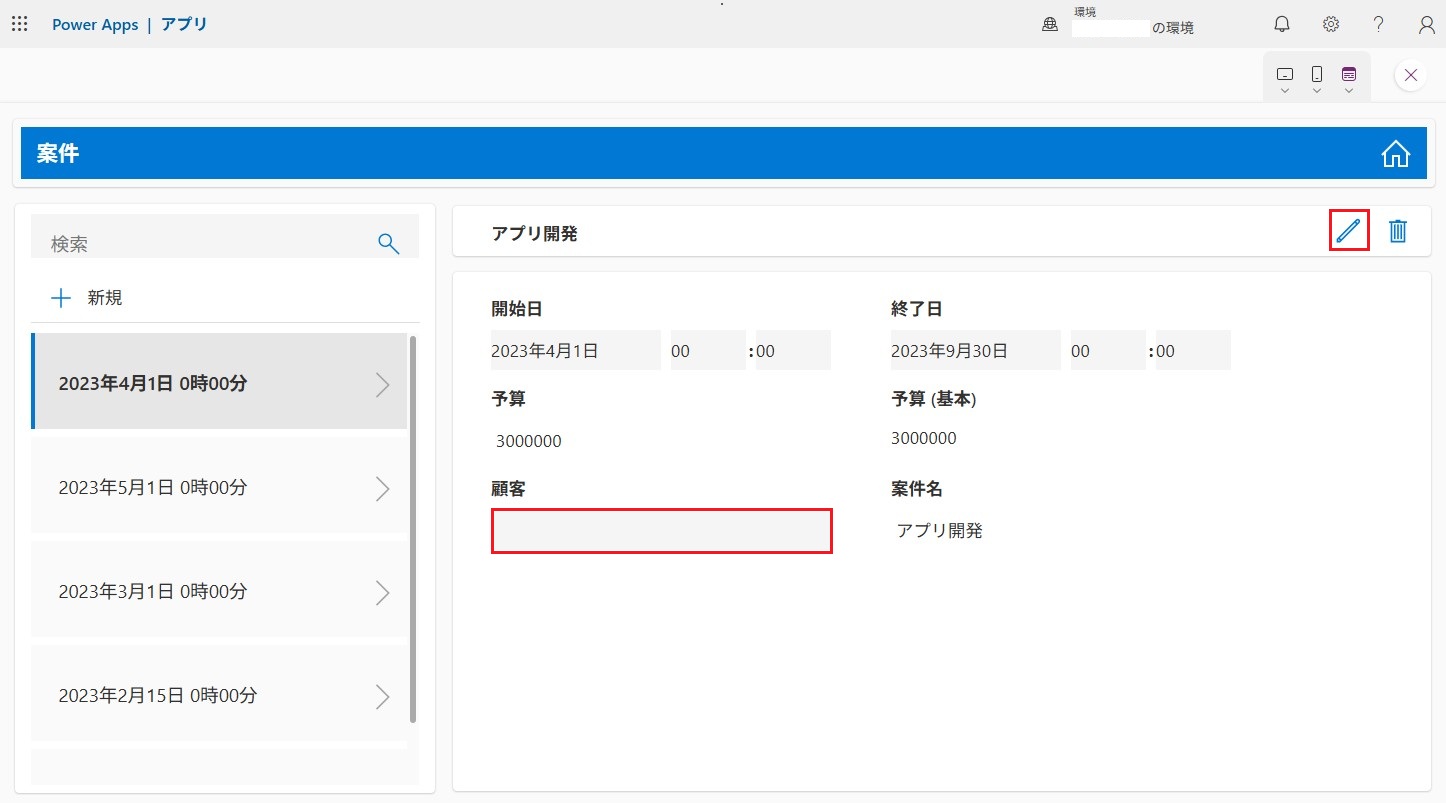
顧客フィールドをクリックすると「顧客」が表示されます。
登録する「顧客」名を選択したら、[決定アイコン]をクリック。
この案件の顧客が登録されました。
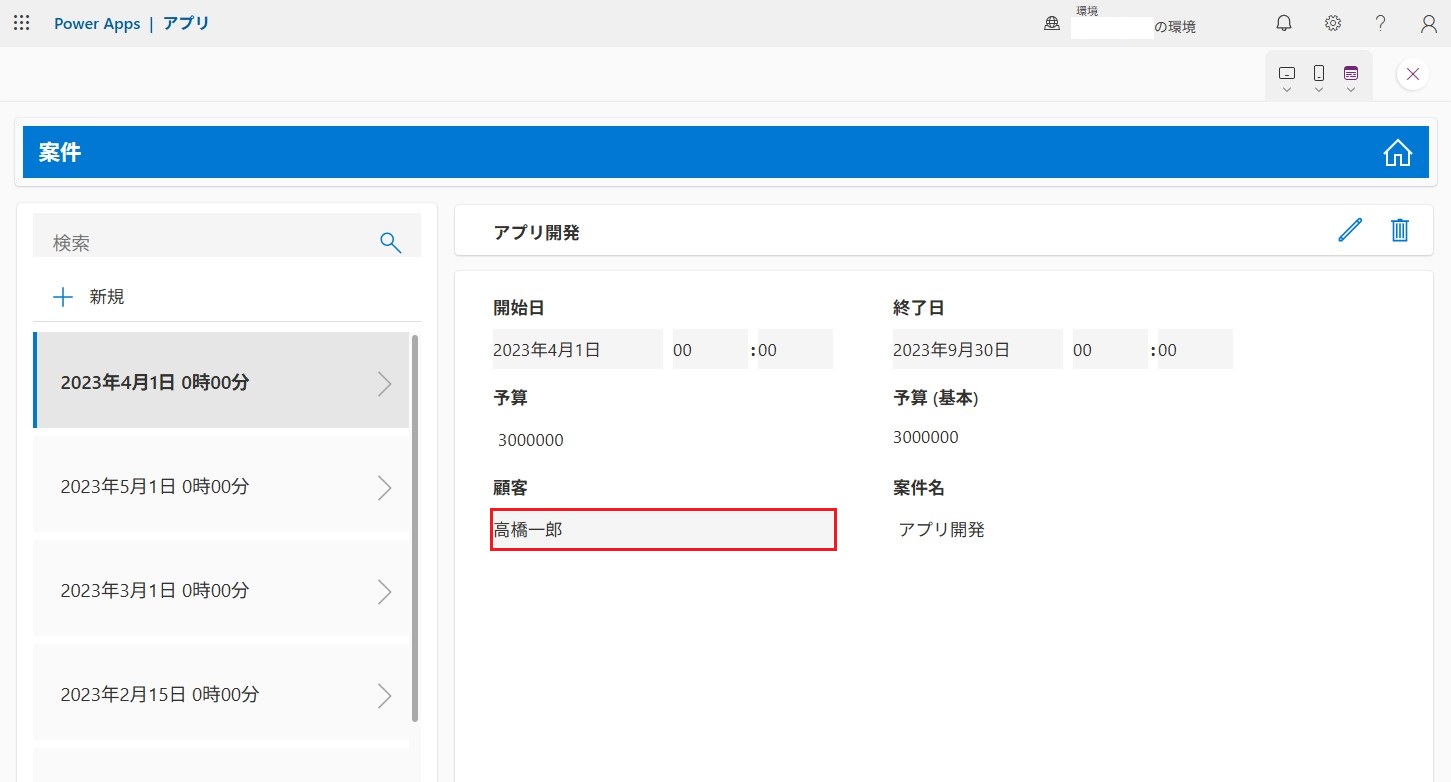
「顧客」画面に登録されている名前が自動で一覧表示されます。
便利ですね。
表示するフィールドを変更する手順
「案件」画面の左側に案件一覧を表示する方法。
右上の[×]をクリックして一旦[プレビューモードを閉じ]ます。
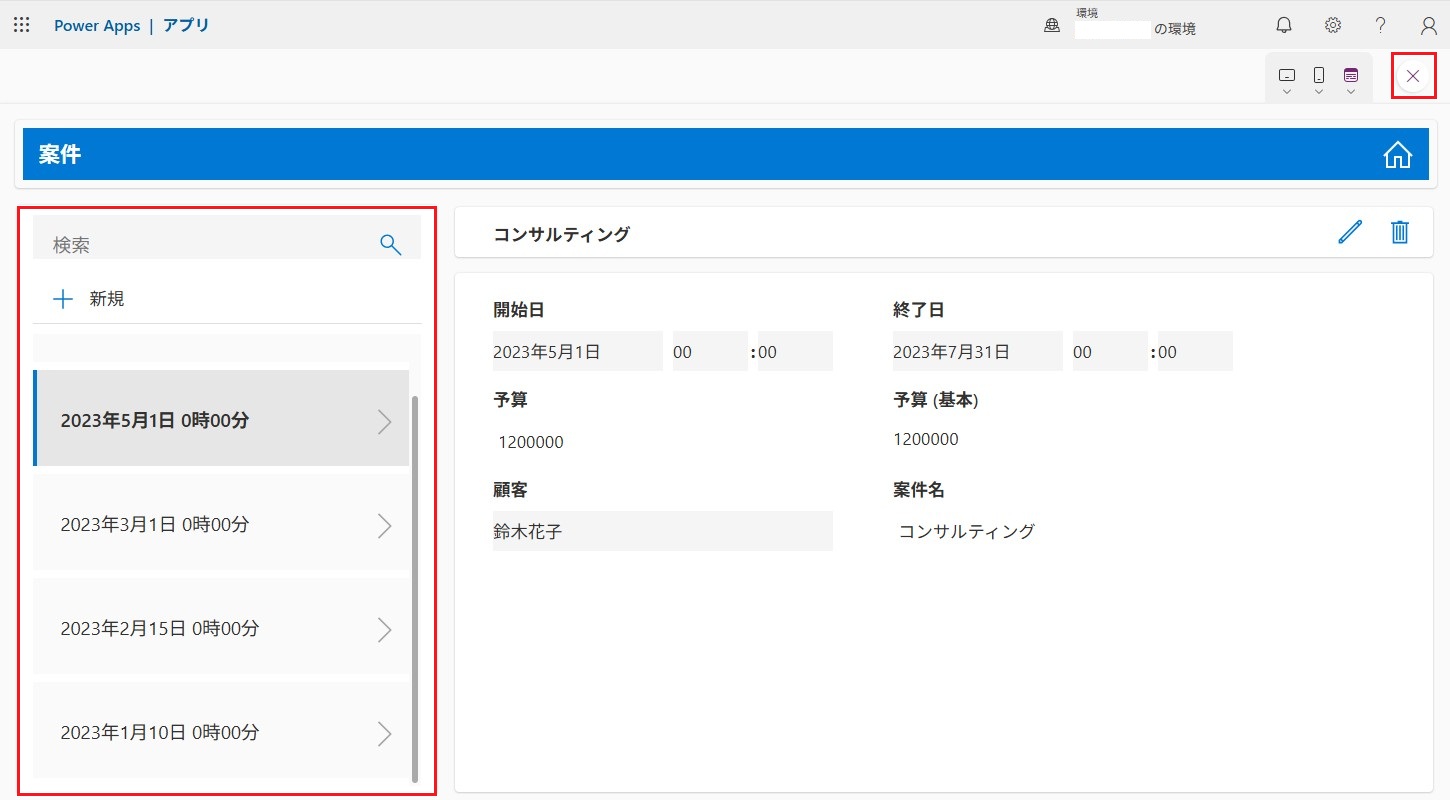
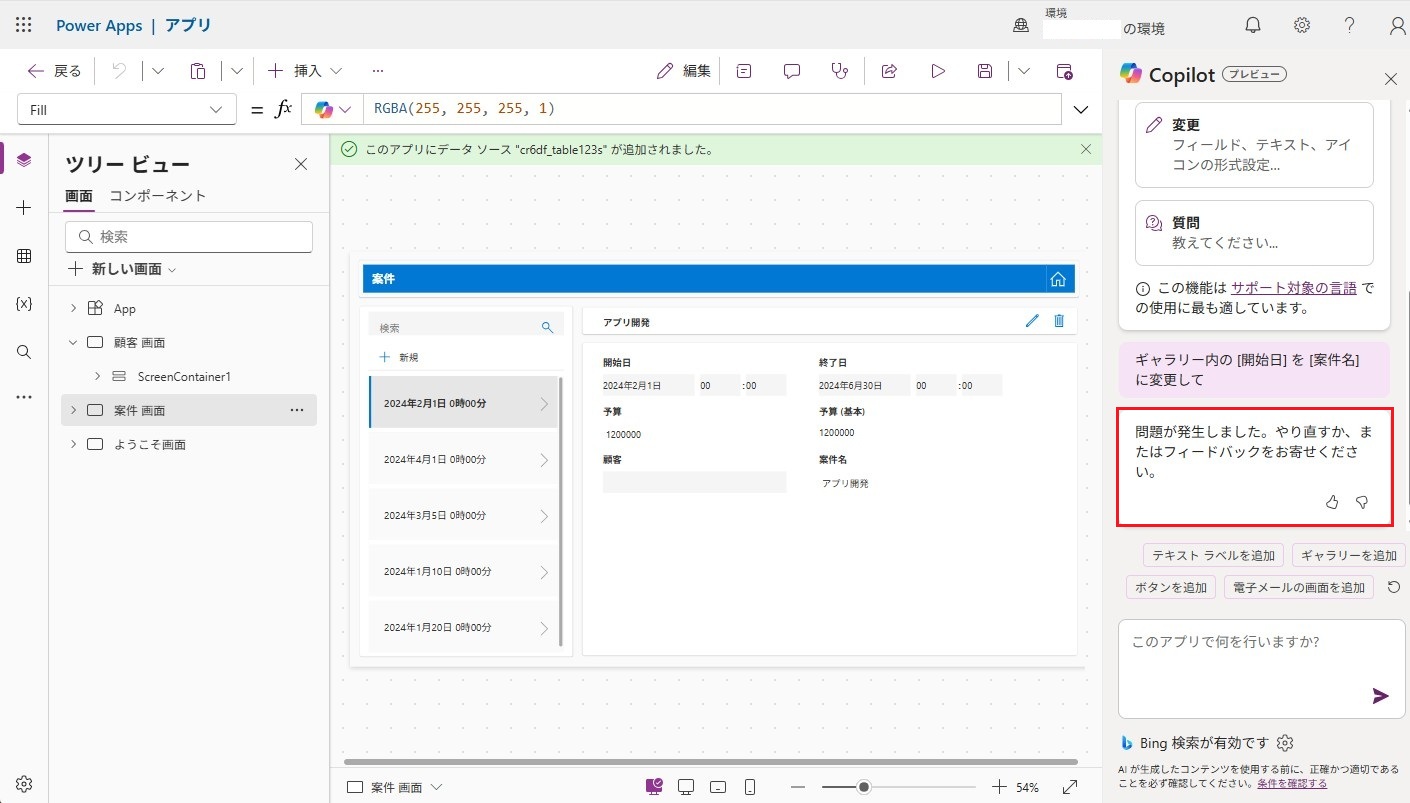
Copilotのチャットに変更する内容を入力して実行します。
例:ギャラリー内の [開始日] を [案件名] に変更して
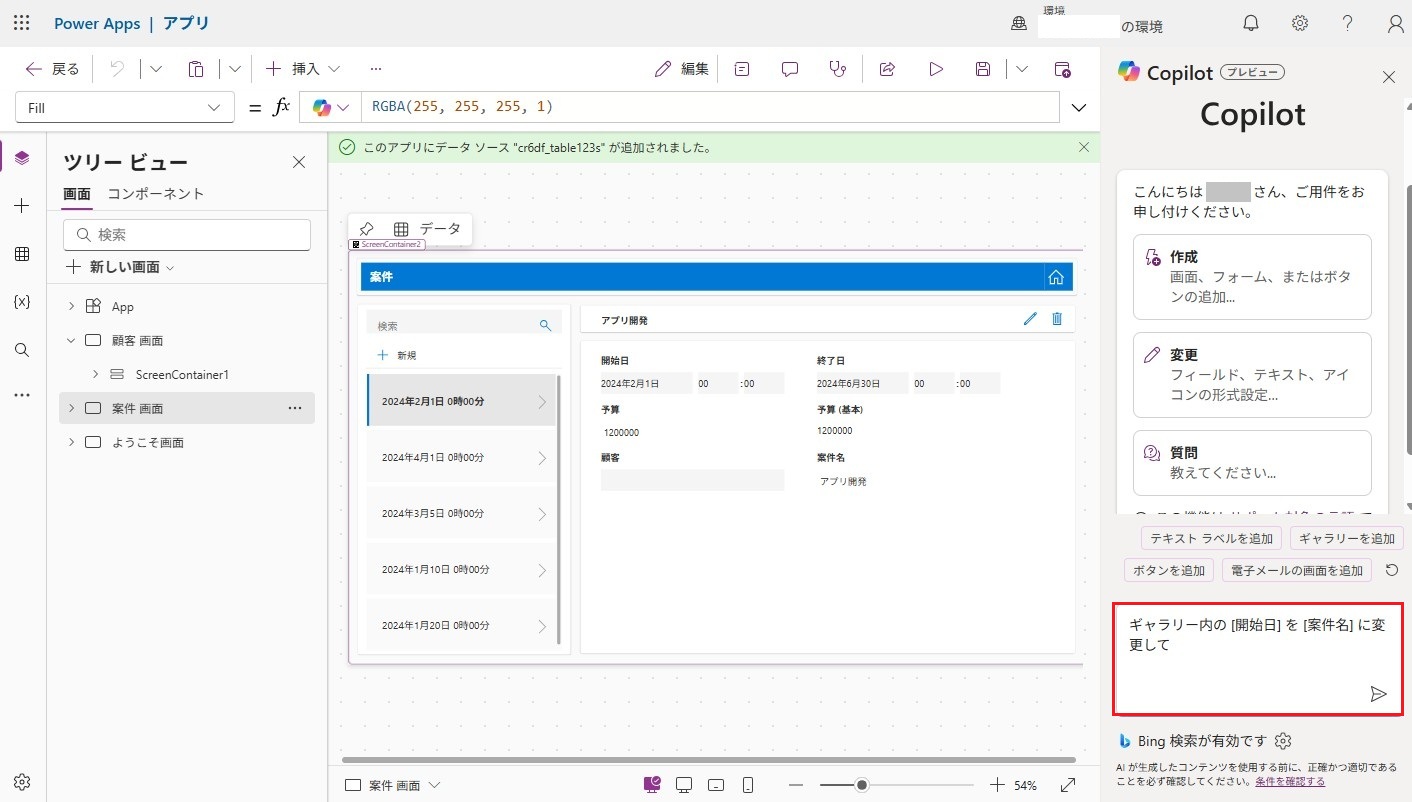
残念ながら上手くいかなかったようです。
エラーメッセージが表示されてしまいました。
再度確認するためにブラウザをリロード(再読み込み)してください。
WindowsならF5、もしくはCtrl+r。
MacならCommand + R。
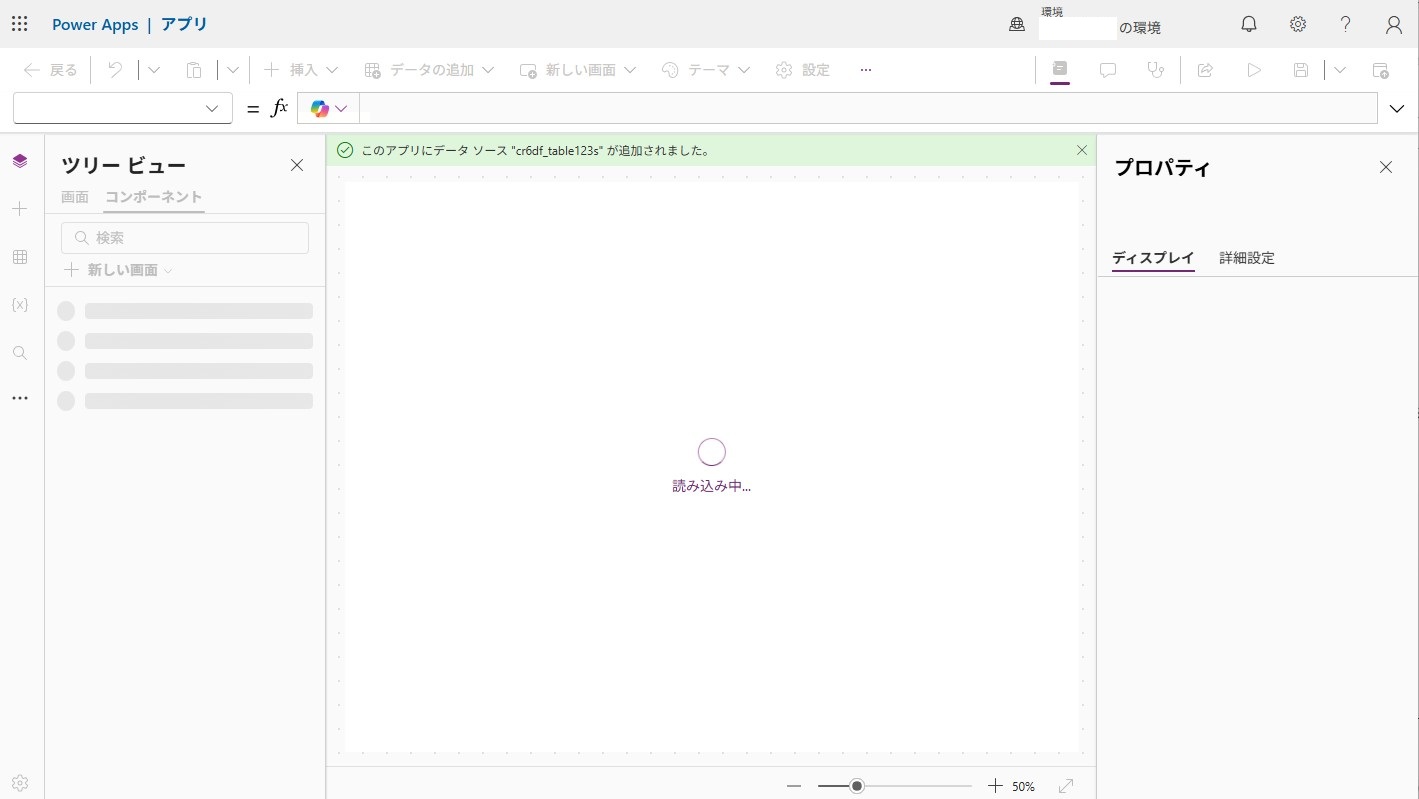
リロードは少し時間がかかります・・・
画面が再表示されました!
さっそく「案件」画面を確認します。
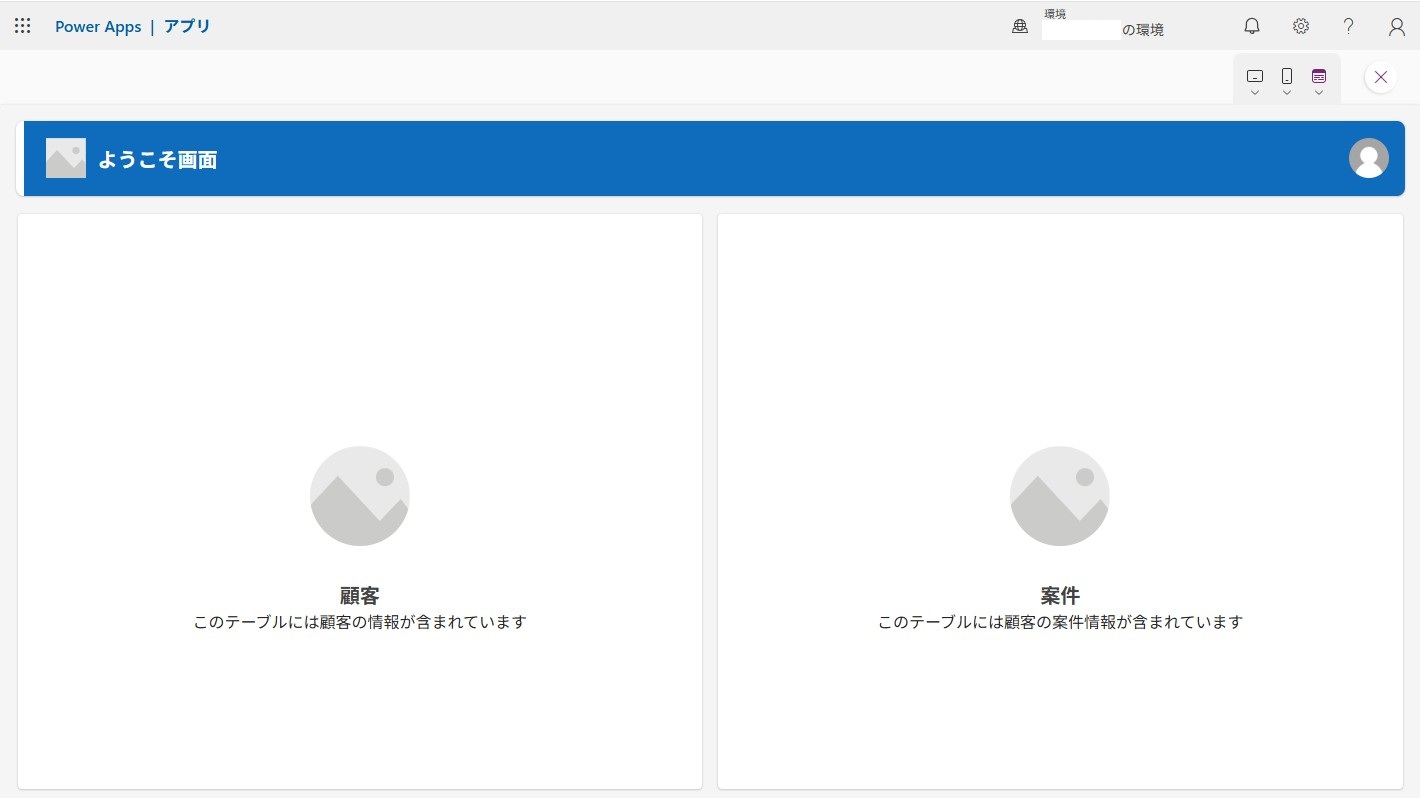
「案件」画面の左側が案件名の一覧表示になっていますね!
残念なことに現時点の日本環境では「問題が発生・・・」と表示されてしまいます。
でもブラウザを更新すると案件名に置き換わっていることが確認できますね。
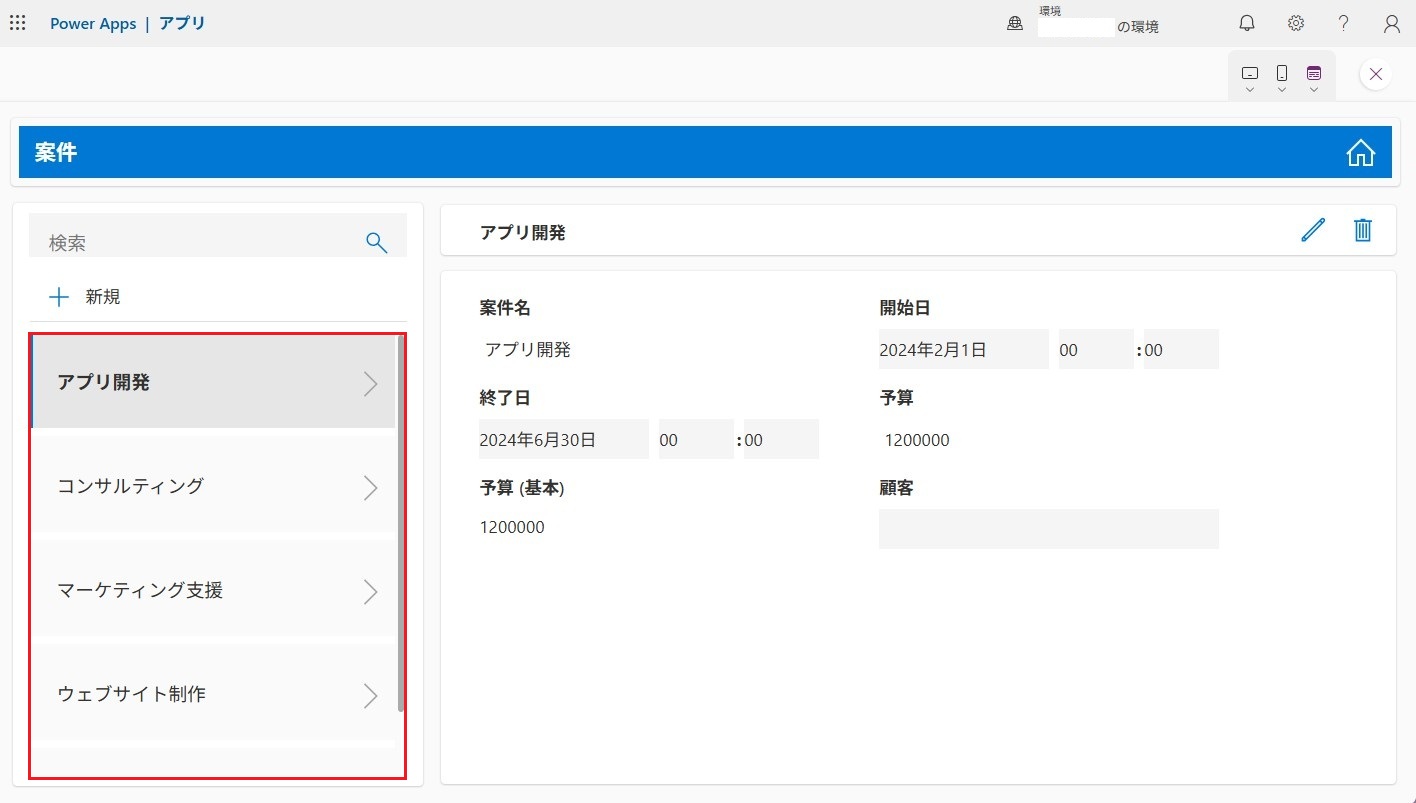
些細な不備はありますが、Copilotと対話するだけで実際に動かせるアプリが作れることが分かりました。
あなたが今、Power Apps を使って解決したい業務はどんなものですか?
Power Appsアプリの作成は定型作業・紙や Excel で回している業務の置き換えが相性抜群。
アプリ作成にトライしてみるなら、次の3つを満たす業務がおすすめです。
まとめ:まずは小さなアプリを作成するところから

最初のPower Apps アプリ作成は目的を絞り、シンプルなものからスタートしてみるのがオススメ。
「最初は小さく作り、改善を繰り返す」「アプリの目的を1つに絞る」「複雑な機能は後回しにする」
現場の動き・紙の流れ・Excel の列の順番などを少しずつアプリに落とし込んでみるなど、コツコツと改善してアプリを完成に近づけていきましょう。
業務効率を上げる「使えるアプリ」になるまで根気強く取り組んでいきましょうね。
プロトレの講師は
全員が“トップ講師”
経験豊富なプロフェッショナルが担当します!
受講される方のレベルが違っていても、その場で内容や進め方を調整し、だれも置いていかない研修を行っています。
常に「わかりやすさ」を意識し、お客さまの理解に寄りそったサポートを心がけています。
ITの研修は何から始めればいいの?
Copilotってどう使うの?
こんなこと聞いていいのかな…?
どんな小さな疑問でも大歓迎です。
\ まずはお気軽にご相談ください /