

―「プレゼンテーションを作成する」機能を使ってみよう―
PowerPointで資料を作成する際、
「構成を考えるのに時間がかかる」「最初の1枚が作れない」
と感じたことはないでしょうか。そんなときに役立つのが、Microsoft 365に搭載された Copilot(コパイロット)です。
この記事では、初めてでも使いこなせるPowerPointで便利に使えるCopilot機能の使い方を、操作手順つきで分かりやすく紹介します。
使う前に必要な設定
PowerPointでCopilot機能を使うためには、次のポイントを確認しておきましょう。
Copilot が使えるかの確認
PowerPoint右上に 「Copilot」アイコン が表示されている
(2026年1月時点では、Microsoft 365 Copilot のライセンスがなくとも表示されます。)
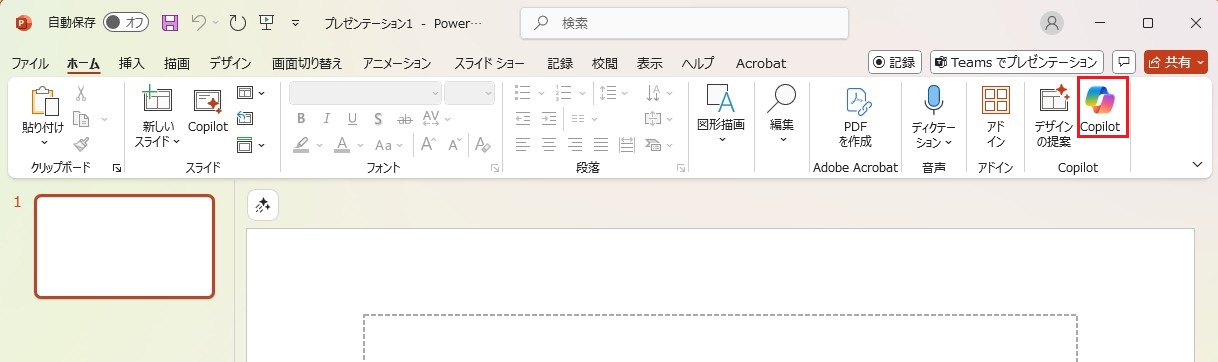
Copilotの「プレゼンテーションを作成する」機能とは
「プレゼンテーションを作成する」は、
Copilotに指示を入力するだけで、スライド一式のたたき台を自動生成できる機能です。
通常の資料作成では、
といった工程が必要ですが、この機能を使えば
構成から文章までをまとめて作成できます。
PowerPoint の起動
まずはPowerPointを起動しましょう。
「新規」もしくは「新しいプレゼンテーション」をクリック。
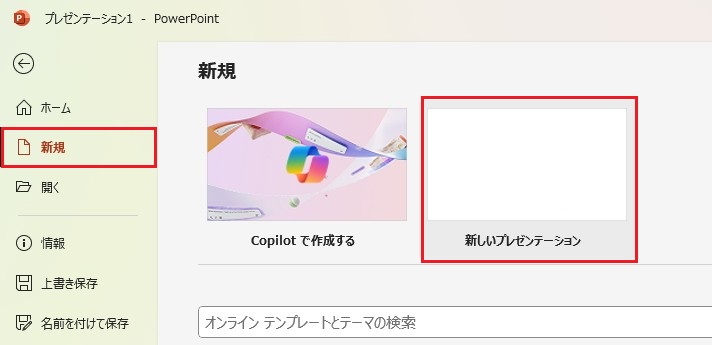
新規でプレゼンテーションを作成する手順
- ①画面左上の「Copilot」アイコンをクリック。
- ②[以下についてのプレゼンテーションを作成する]をクリック。
- ③プロンプト入力画面が表示される。
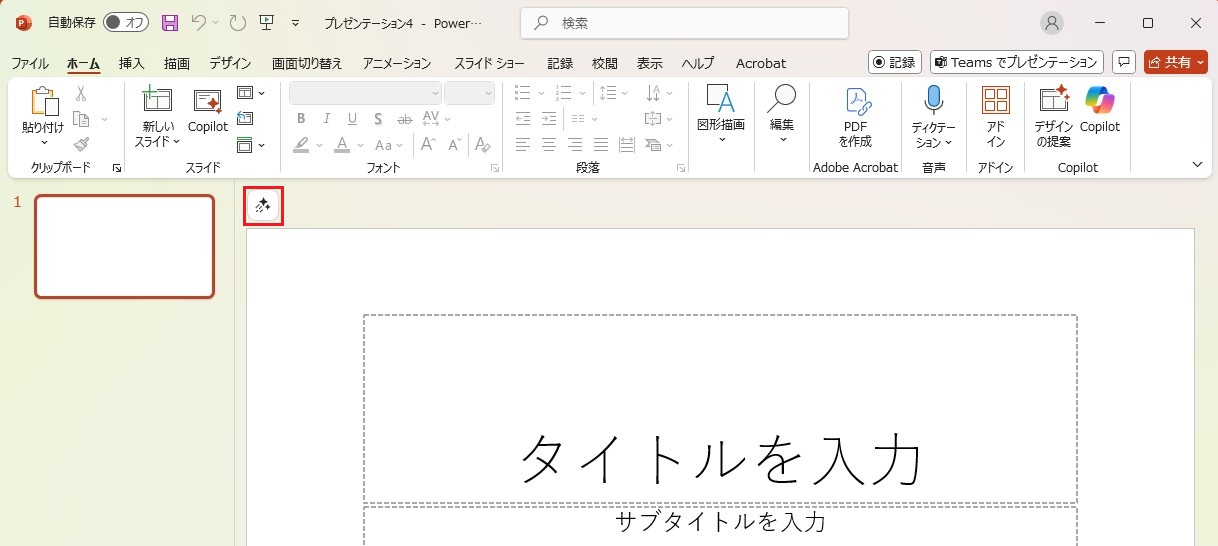
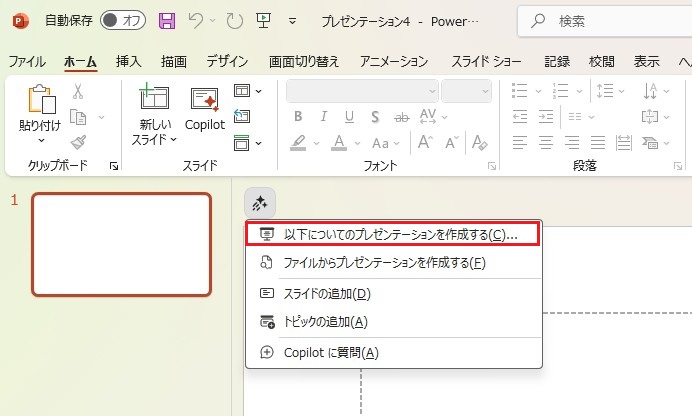
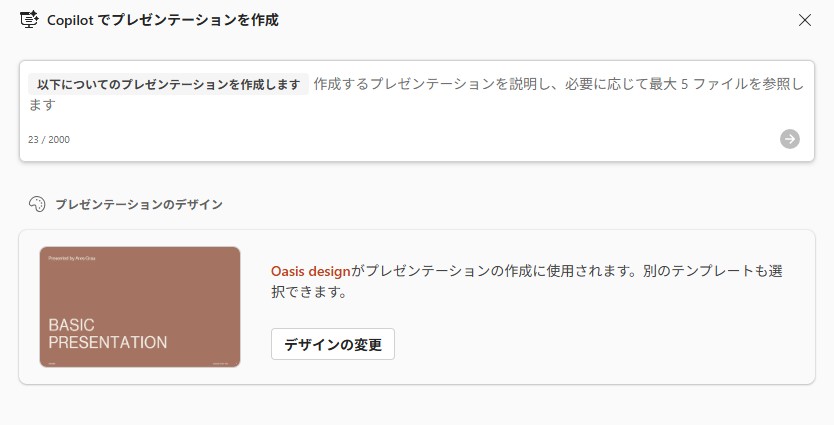
④作成したいプレゼンの内容を入力する
入力例:「SDGsについてのスライドを8枚以内で」

なるべく具体的に内容を指示すると良いでしょう。
指示を送信すると、Copilotが
を自動で作成します。
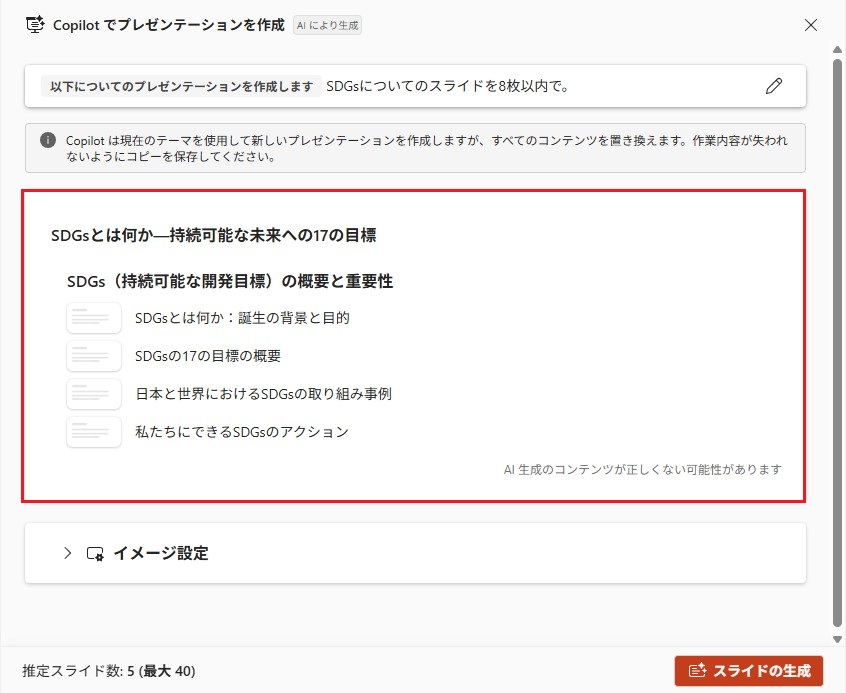
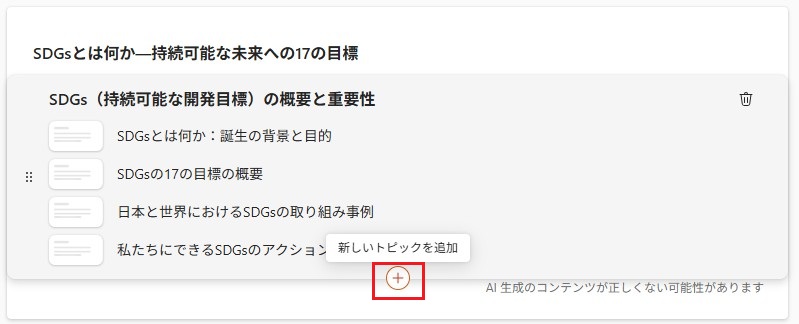
トピックを追加したい時は「+」(新しいトピックを追加)をクリック。
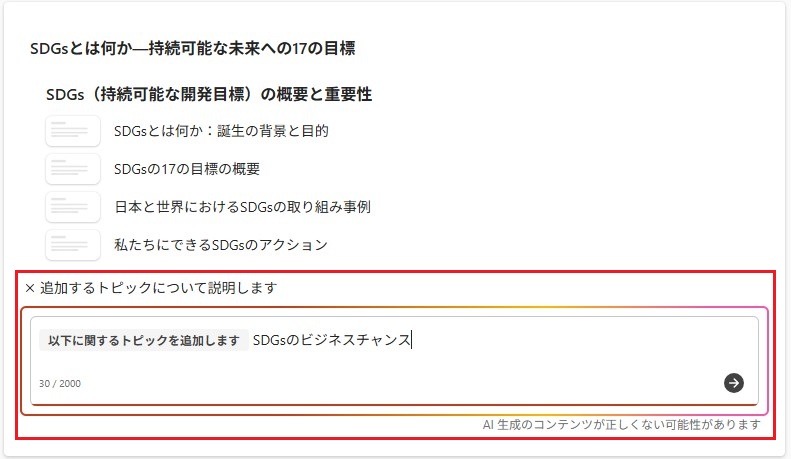
追加したい内容を入力欄に入れて送信すると、新しいトピックが追加される。
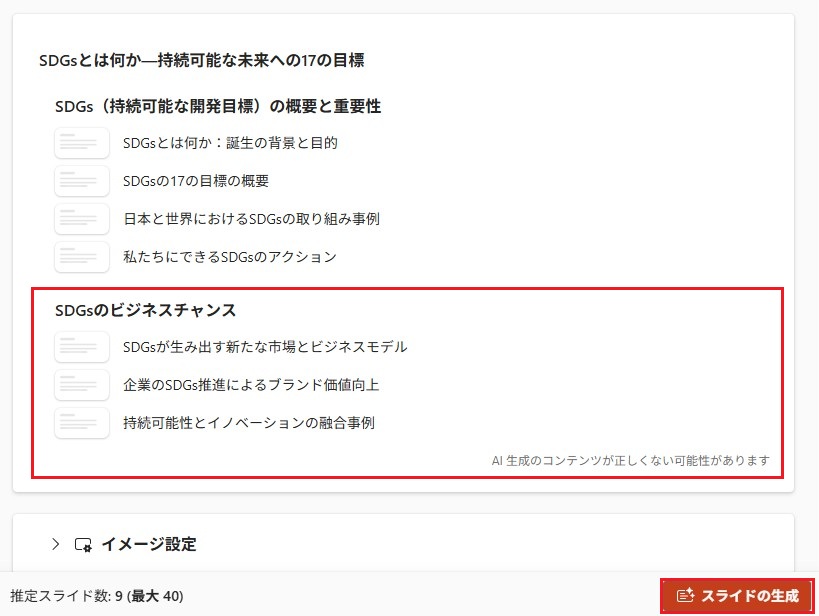
トピックがOKならば「スライドの生成」をクリックします。
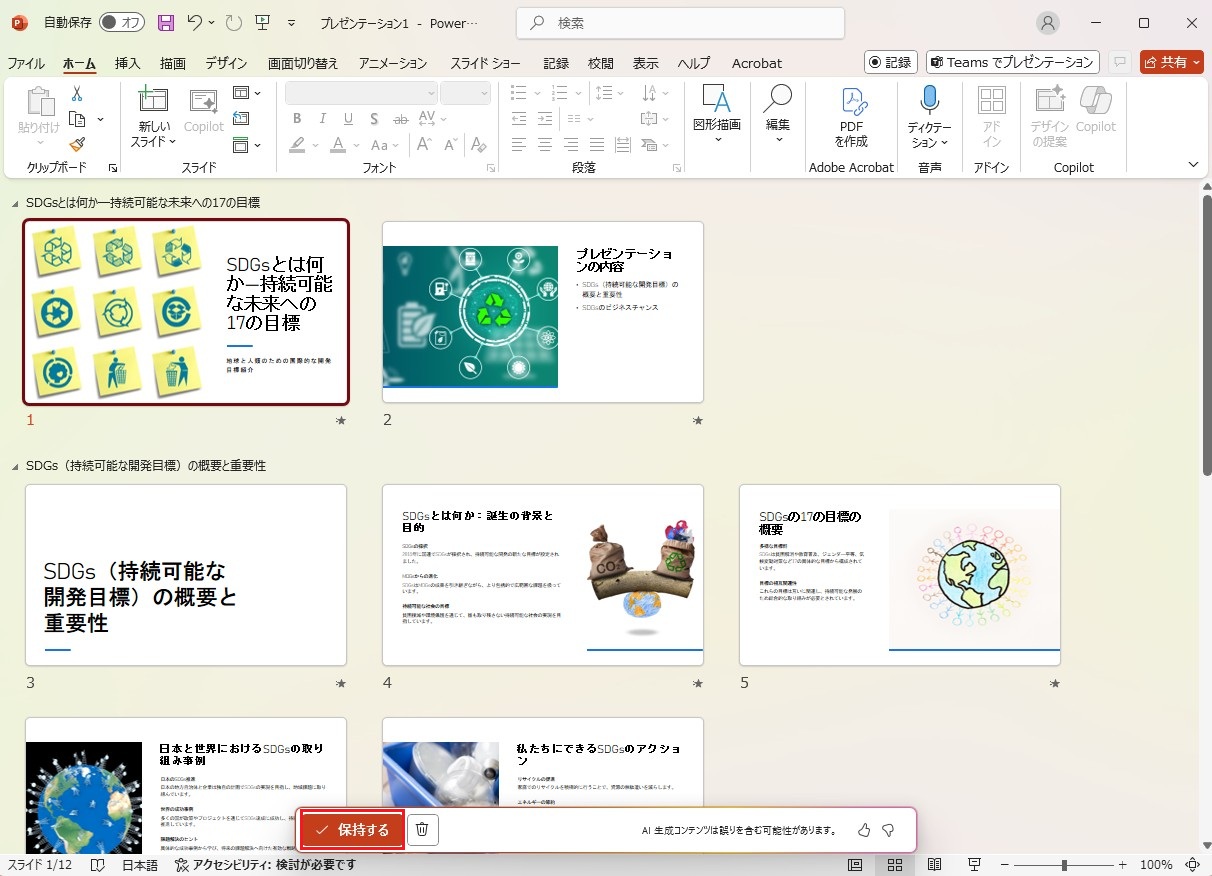
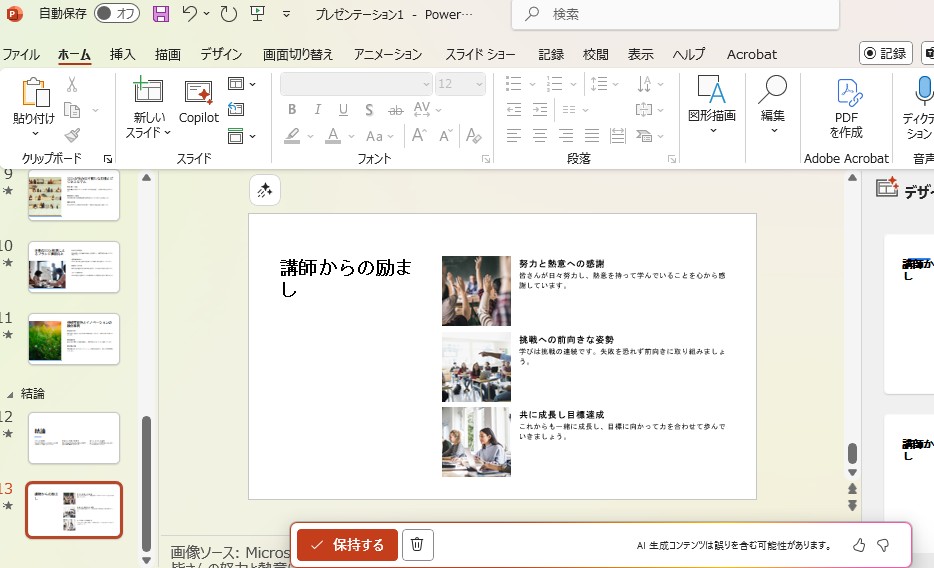
「保持する」をクリックします。
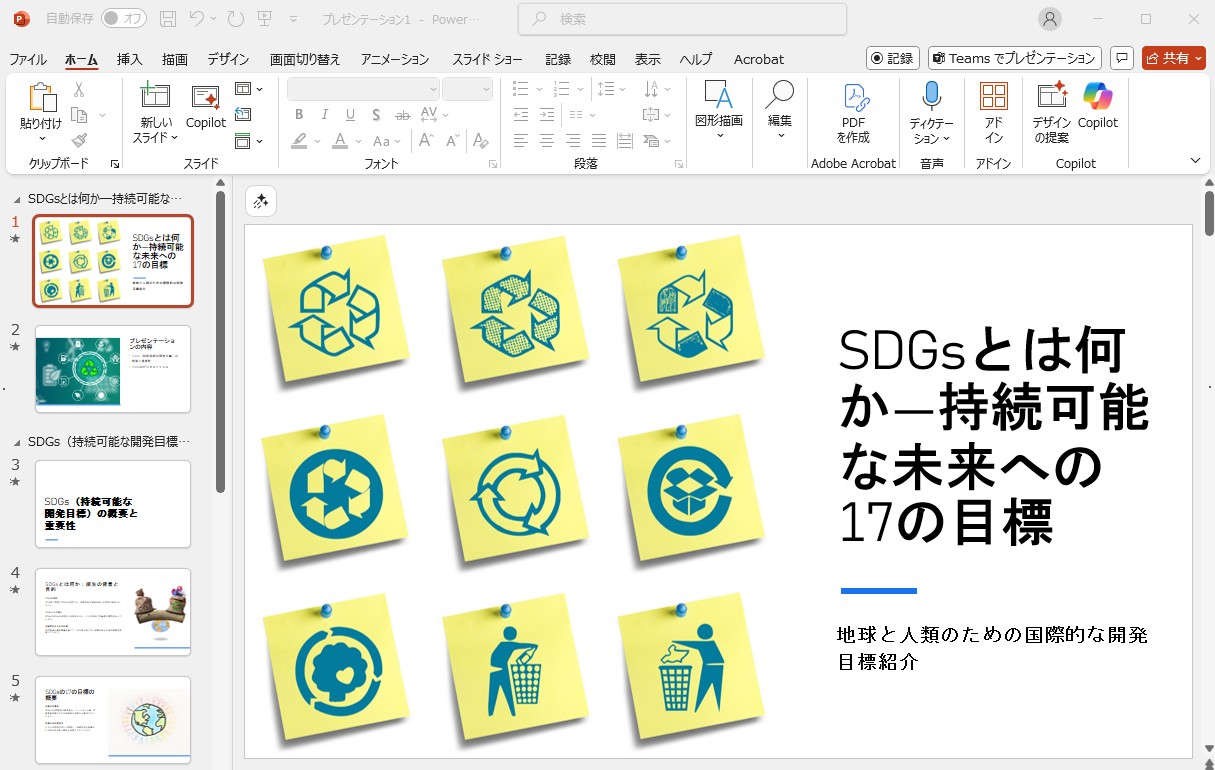
スライドをクリックすると編集画面が表示される。
スライドを追加する方法
⑤「Copilot」アイコンをクリック。
「スライドの追加」クリックして、作成したいスライド内容を指示する。
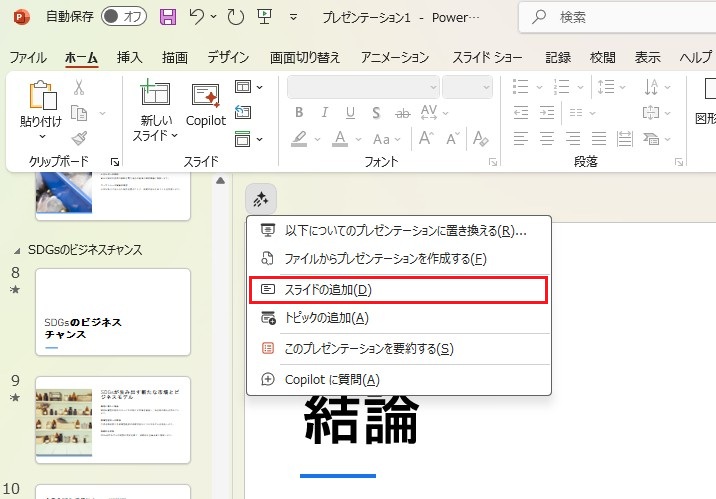
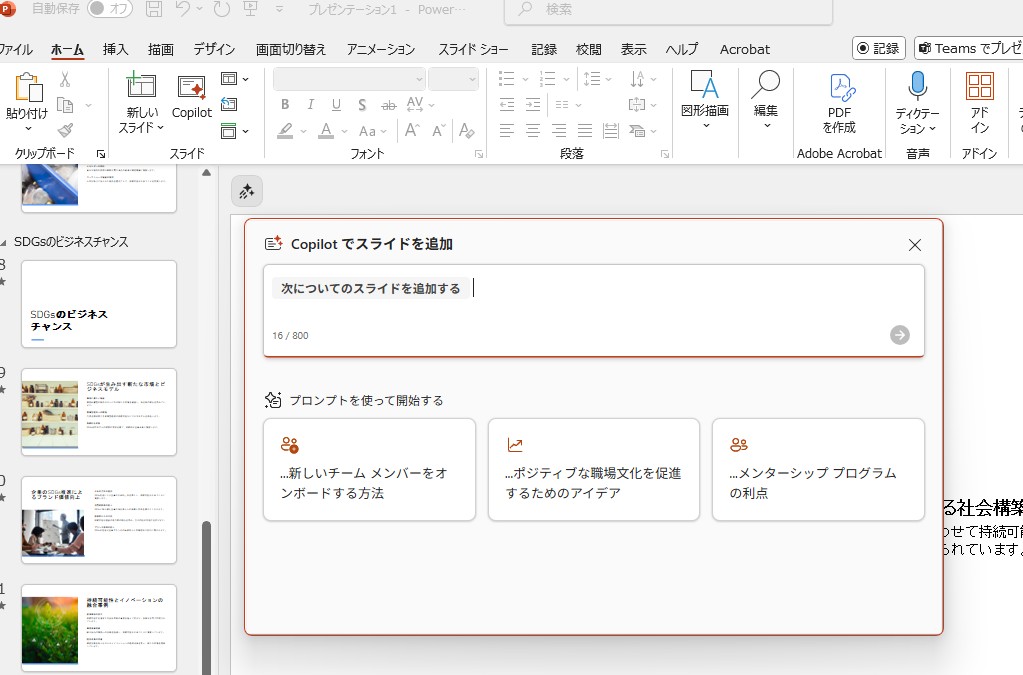
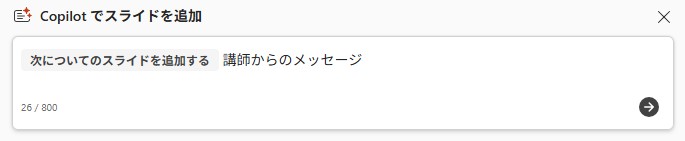
「保持する」をクリックしてスライドを追加します。
作成されるプレゼンの特徴
生成される資料は、完成版ではなく「たたき台」として使うのがポイントです。
ゼロから作るよりも、大幅に作業時間を短縮できます。
うまく使うためのコツ
例:15分程度で説明できる内容で作成してください
このように条件を追加すると、より実用的な構成になります。
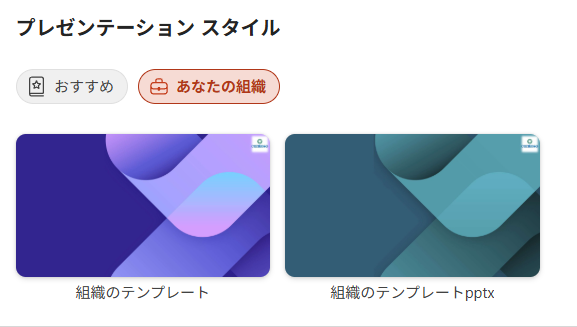
おまけ 組織のテンプレートを使用する
プレゼンテーションを作成する場合に、組織のテンプレートを適用できます。
まとめ:完成版を目指すのではなく、まずは「たたき台」として

PowerPoint の Copilot は「プレゼンテーションの作成」機能は、
資料作成のスタートを大きく助けてくれる便利な機能です。
「アイコンを押して指示するだけ」
というシンプル操作で扱えるため、初めてでも簡単。
まずは「たたき台」を作成してみましょう。
日々の資料作成がもっとスムーズになりますよ。
プロトレの講師は
全員が“トップ講師”
経験豊富なプロフェッショナルが担当します!
受講される方のレベルが違っていても、その場で内容や進め方を調整し、だれも置いていかない研修を行っています。
常に「わかりやすさ」を意識し、お客さまの理解に寄りそったサポートを心がけています。
ITの研修は何から始めればいいの?
Copilotってどう使うの?
こんなこと聞いていいのかな…?
どんな小さな疑問でも大歓迎です。
\ まずはお気軽にご相談ください /