

Microsoft 365 に搭載された Copilot(コパイロット) は、Word や Excel の作業を“数分の1”に短縮してくれる強力なAIアシスタントです。
この記事では、初めてでも使いこなせるWordで便利に使えるCopilot機能の使い方を、操作手順つきで分かりやすく紹介します。
使う前に必要な設定
WordでCopilot機能を使うためには、次のポイントを確認しておきましょう。
Copilot が使えるかの確認
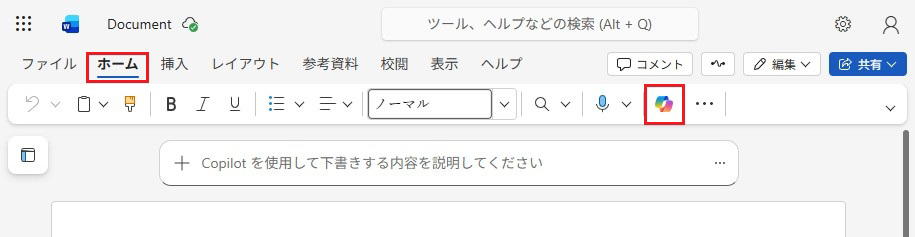
Word右上に 「Copilot」アイコン が表示されている
(2026年1月時点では、Microsoft 365 Copilot のライセンスがなくとも表示されます。)
Word:リライト機能(自動リライト)
自分流の文章を読み手に合う表現に変えたい時、Word の 自動リライト機能 が便利です。
Word の起動
まずは編集した文章が保存してあるWordファイルを開きましょう。
もしくはWordに文章を入力・貼り付けます。
自動リライトの手順
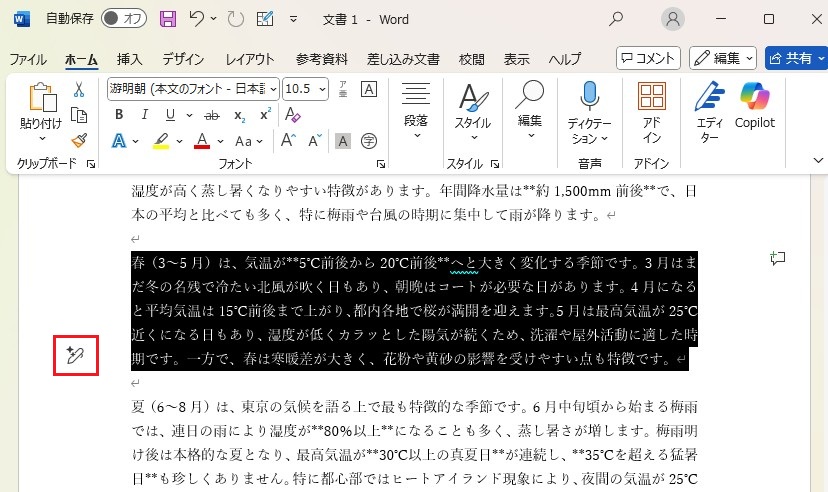
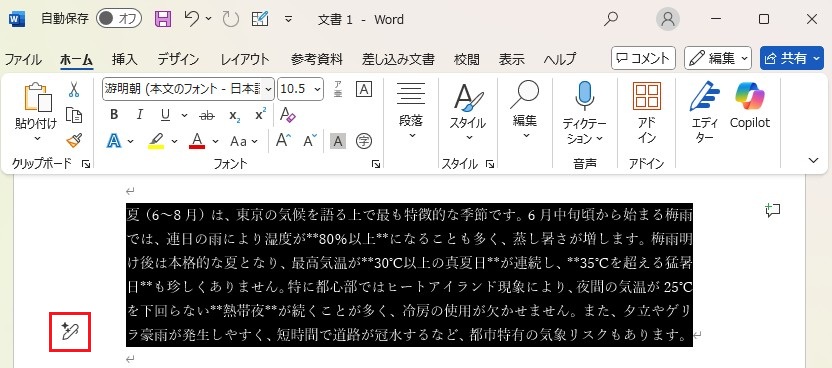
- ①リライトする文章を選択します。
- ②[リライト]アイコンをクリック。
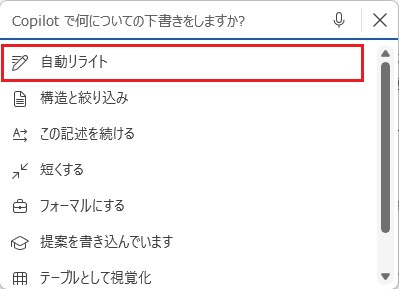
- ③「自動リライト」をクリック。
④自動で作成された候補から選ぶことができる。
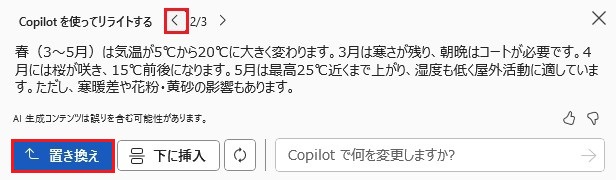
「置き換え」で選んだ文章に置き換えられます。
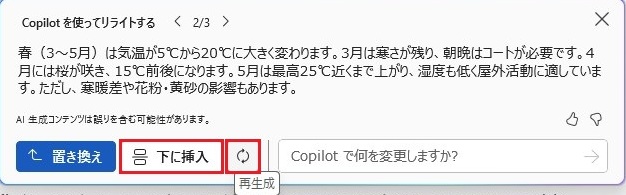
「下に挿入」は現在の文章の下に自動で作成された文章を挿入。
「再生成」はCopilotの提案を再生成させる。
Word:文字列を表に変換する(テーブルとして視覚化)
文章から表を作成することができます。
テーブルとして視覚化の手順
- ①表にしたい文章を選択します。
- ②[リライト]アイコンをクリック。
- ③「テーブルとして視覚化」をクリック。
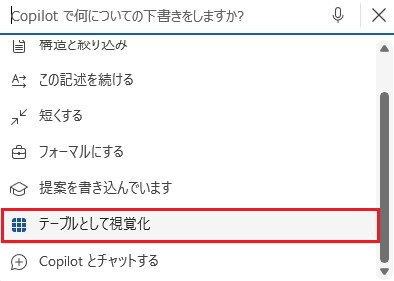
④文章から表が作成される。
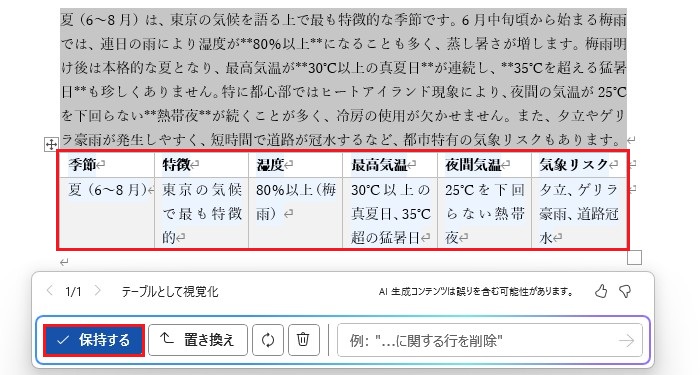
「保持する」で文章内に表を挿入します。
⑤表は具体的な内容をボックスに入力することで微調整できます。
例:”行と列を置き換えて下さい” など

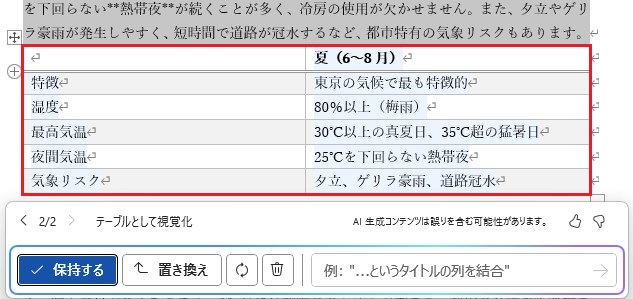
表の列と行が入れ替わります。
さらに微調整を続け、表を作成しましょう。
Word:下書きの自動作成(+ブラッシュアップまで完了)
文章をゼロから書く必要がなくなるのが Copilot の大きなメリット。
メール文・告知文・報告書など、たった数秒で下書きが完成します。
下書きを自動作成する手順
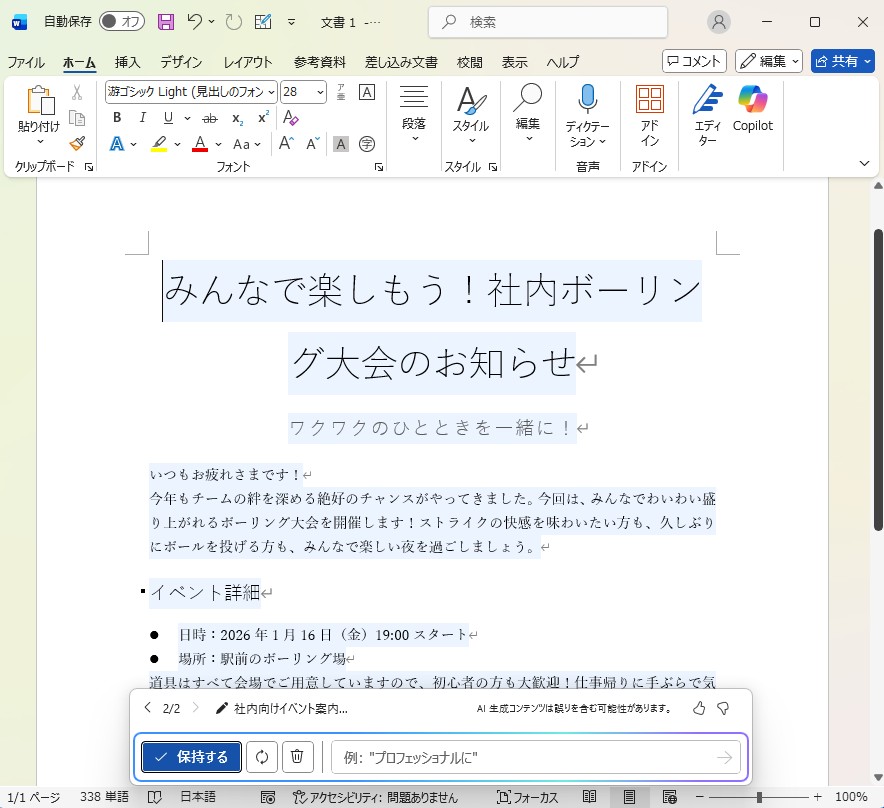
文章入力の画面上部に Copilot のプロンプトが表示される。
非表示の場合はショートカットキー[Alt + I]で表示。
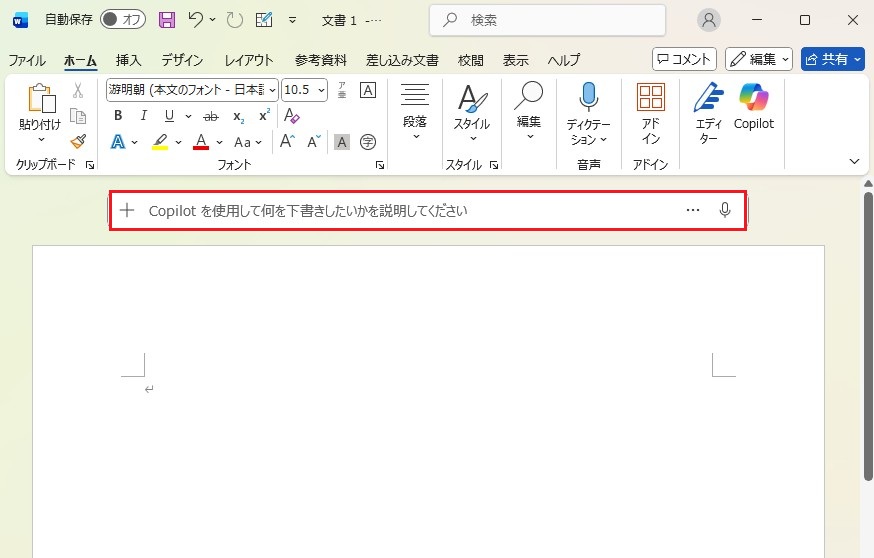
プロンプト ボックスで以下のように指示
「会議の議事録の下書きを作って」
「社内向けイベント案内の文面を作成して」
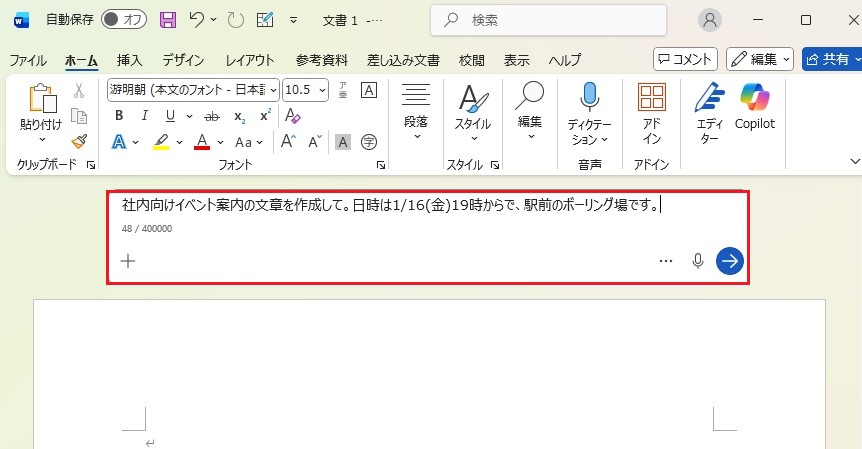
Copilot がテンプレート構造の整った文章を生成
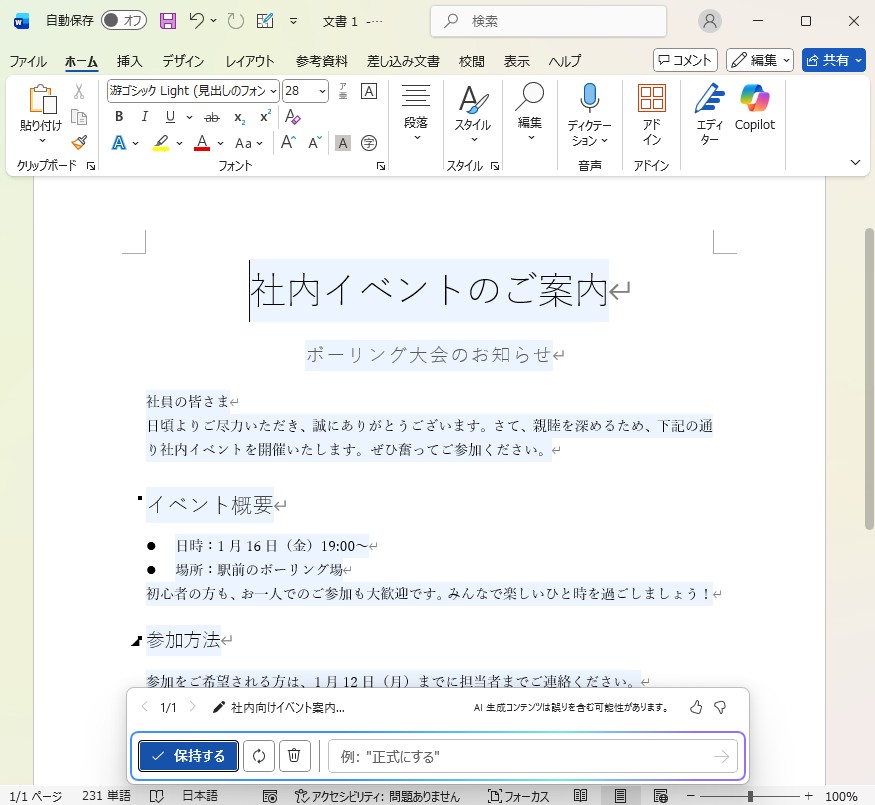
生成後はそのままブラッシュアップ
Copilot は下書きを作った後、文章の修正も得意です。
文を短くしたい → 「この段落を読みやすく整理して」
ていねいな表現にしたい → 「社外向けに丁寧な言い回しに」
文体を統一したい → 「です・ます調にそろえて」
下書き → 清書 が Word 内で一気に終わるため、資料作成が大幅にラクになります。

できるだけ具体的にCopilotに指示するのがポイント。

詳細に入力するほど、親しみやすい文章をより繊細に表現してくれます。
まとめ:まず1つ試すだけで業務時間が激減

Copilot は日常業務の“面倒な部分”を自動化してくれます
といった大きなメリットがあります。
「アイコンを押して指示するだけ」
というシンプル操作で扱えるため、初めてでも簡単。
まずはひとつだけでも実践すると、作業スピードが驚くほど変わります。
ぜひ日常の業務に Copilot を取り入れてみてください。
プロトレの講師は
全員が“トップ講師”
経験豊富なプロフェッショナルが担当します!
受講される方のレベルが違っていても、その場で内容や進め方を調整し、だれも置いていかない研修を行っています。
常に「わかりやすさ」を意識し、お客さまの理解に寄りそったサポートを心がけています。
ITの研修は何から始めればいいの?
Copilotってどう使うの?
こんなこと聞いていいのかな…?
どんな小さな疑問でも大歓迎です。
\ まずはお気軽にご相談ください /